L’application de bureau CapCut affiche parfois une erreur « Pas de connexion Internet » même lorsque votre navigateur web et d’autres applications sont manifestement en ligne. C’est un conflit logiciel courant sur les systèmes Windows qui peut être résolu avec quelques ajustements. Dans cet article, nous allons vous guider pour résoudre l’erreur « Pas de connexion Internet » de CapCut.
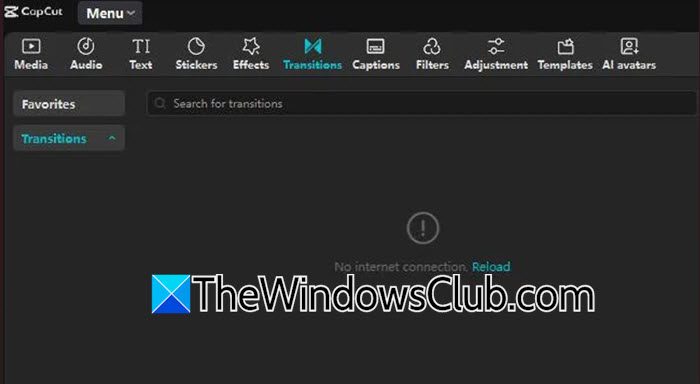
Comment résoudre l’erreur « Pas de connexion Internet » de CapCut
Sur les ordinateurs Windows, cette erreur indique rarement un câble Ethernet défectueux ou une coupure du Wi-Fi. En général, cette erreur est plutôt liée à une interdiction de l’application CapCut d’accéder à Internet. Le pare-feu Windows Defender ou un programme antivirus tiers peut signaler le trafic sortant de CapCut comme suspect. De plus, la version de CapCut du Microsoft Store peut parfois rencontrer des problèmes de synchronisation de licence qui peuvent perturber le statut de connexion de l’application. Des données locales corrompues dans le dossier AppData ou un conflit avec le protocole IPv6 de Windows sont également des coupables fréquents.
Si CapCut indique « Pas de connexion Internet », réinitialisez votre routeur et vérifiez si cette action résout l’erreur. Si le problème persiste, changez de réseau ; ou effectuez l’une des solutions ci-dessous :
- Accorder les permissions du pare-feu et du réseau
- Désactiver IPv6 sur votre adaptateur réseau
- Effacer le cache DNS et réinitialiser les paramètres réseau
- Télécharger le logiciel d’installation autonome.
1. Accorder les permissions du pare-feu et du réseau
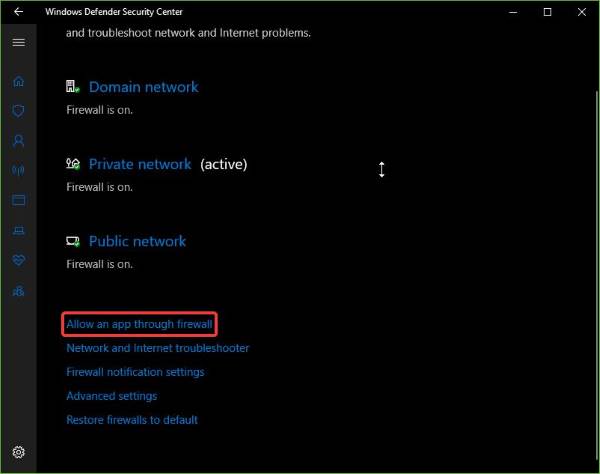
CapCut nécessite un accès sortant sans restrictions aux serveurs de ByteDance. Si le pare-feu Windows ou un programme de sécurité tiers (comme McAfee ou Norton) bloque cette application, l’interface affichera « Pas de connexion Internet » malgré la disponibilité du réseau. Suivez les étapes ci-dessous pour autoriser CapCut à travers le pare-feu Windows Defender.
- Appuyez sur la touche Windows, tapez « Sécurité Windows », et ouvrez l’application.
- Cliquez sur Protection du pare-feu et du réseau.
- Cliquez sur Autoriser une application via le pare-feu.
- Cliquez sur Modifier les paramètres (administrateur requis), puis cliquez sur Autoriser une autre application.
- Allez dans Parcourir et accédez au dossier d’installation de CapCut. Ce dossier est généralement : C:Program FilesWindowsApps (Remarque : l’accès à ce dossier nécessite de modifier les permissions/propriétés ; utilisez le raccourci ci-dessous à la place). Chemin alternatif plus facile : Parcourez vers C:Users[VotreNomUtilisateur]AppDataLocalCapCutAppsCapCut.exe.
- Sélectionnez CapCut.exe et cliquez sur Ajouter.
- Assurez-vous que les cases à cocher Privé et Public sont cochées, puis cliquez sur OK.
Enfin, ouvrez CapCut et vérifiez si le problème est résolu ou non.
2. Désactiver IPv6 sur votre adaptateur réseau
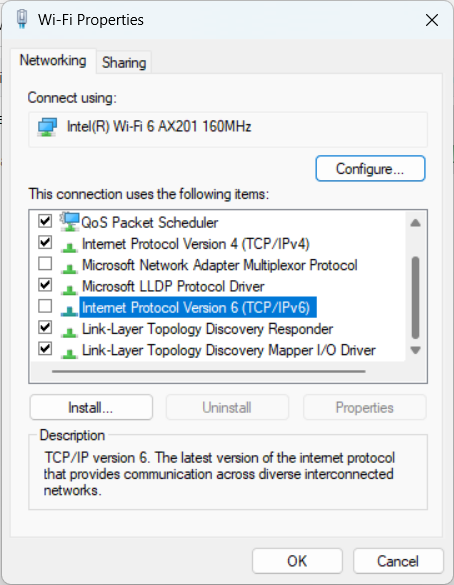
Windows privilégie souvent le trafic IPv6 par rapport à IPv4. Si votre routeur réseau ou votre FAI gère mal IPv6, CapCut peut ne pas réussir à résoudre le nom de domaine du serveur, alors que les applications IPv4 continuent de fonctionner correctement. Forcer Windows à s’appuyer uniquement sur IPv4 peut instantanément rétablir la connexion de CapCut. Suivez les étapes ci-dessous pour le faire.
- Appuyez sur la touche Windows + R, tapez « ncpa.cpl », et appuyez sur Entrée.
- Cliquez avec le bouton droit sur votre adaptateur réseau actif (Wi-Fi ou Ethernet) et sélectionnez Propriétés.
- Faites défiler la liste des éléments et décochez la case à cocher à côté de Internet Protocol Version 6 (TCP/IPv6).
- Cliquez sur OK puis sur Fermer.
- Redémarrez l’application CapCut.
Espérons que cette méthode résoudra l’erreur.
3. Effacer le cache DNS et réinitialiser les paramètres réseau
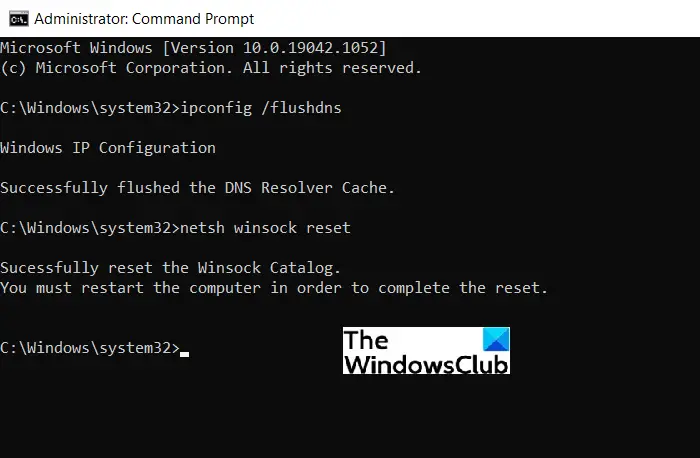
Si les méthodes ci-dessus ne résolvent pas l’erreur, le problème pourrait être une entrée de cache DNS corrompue sur votre ordinateur qui pointe les serveurs de CapCut vers une adresse IP obsolète ou invalide. Flusher le DNS, Winsock et TCP/IP force Windows à demander de nouvelles informations d’adresse.
Vous devez appuyer sur la touche Windows, taper « Invite de commandes », cliquer avec le bouton droit dessus, et sélectionner Exécuter en tant qu’administrateur. Dans la fenêtre noire, tapez les commandes suivantes une par une (appuyez sur Entrée après chaque ligne) :
ipconfig /flushdns
ipconfig /release
ipconfig /renew
netsh winsock reset
Fermez le programme Invite de commandes et redémarrez votre ordinateur, puis ouvrez à nouveau CapCut.
4. Télécharger le logiciel d’installation autonome
La version de CapCut installée via le Microsoft Store fonctionne dans un environnement isolé qui a un accès limité aux protocoles réseau. Le logiciel d’installation autonome .exe du site officiel de CapCut fonctionne avec des permissions natives Windows et est donc significativement moins susceptible de rencontrer l’erreur « Pas de connexion Internet ».
Ouvrez le site officiel de CapCut : capcut.com. Cliquez sur Télécharger pour Windows (évitez le bouton « Obtenez-le depuis Microsoft »). Exécutez le fichier .exe et installez la version de bureau autonome de CapCut. Connectez-vous à votre compte. Cette version se connecte généralement immédiatement sans attendre la vérification de licence du Store.
Maintenant, ouvrez CapCut et vérifiez si vous pouvez vous connecter à Internet.
CapCut fonctionne-t-il sans Internet ?
CapCut offre une fonctionnalité hors ligne limitée, mais ce n’est pas une application entièrement hors ligne. Une fois que cette application est installée sur votre ordinateur, vous pouvez éditer des vidéos, accéder à des outils d’édition de base et travailler sur des projets existants sans connexion Internet active. Cependant, certaines fonctionnalités nécessitent un accès Internet, y compris la connexion initiale, le téléchargement de nouveaux modèles, la synchronisation des projets entre les appareils et l’utilisation d’outils alimentés par l’IA. La version de bureau de CapCut est conçue pour l’édition hors ligne, vous permettant de travailler sur des projets et d’exporter des vidéos localement sans connexion Internet. Pour la meilleure expérience et pour accéder à toutes les fonctionnalités, une connexion Internet stable est tout de même nécessaire.
