“`html
Si vous essayez de discuter avec vos amis, vous avez probablement rencontré le processus de configuration où un nouveau microphone doit être configuré pour avoir un son agréable. Le problème le plus courant ici est l’écho du microphone dans les applications Windows 11 qui ne semble pas disparaître. Une autre possibilité est un problème de microphone étouffé sur Windows 11 qui rend votre voix lointaine ou parfois même sous l’eau. Voici quoi faire à propos de ces problèmes.
Solution 1 – Désactiver la Clarté Vocale pour un Microphone Étouffé sur Windows 11
La Clarté Vocale est disponible sur certains appareils Windows 11 et traite automatiquement l’entrée du microphone pour réduire le bruit de fond. Cependant, elle peut corriger excessivement et rendre la voix elle-même plus lointaine.
Étape 1. Appuyez sur “Win + I” pour ouvrir les “Paramètres.”
Étape 2. Allez dans “Système,” puis “Son.”
Étape 3. Sous “Entrée,” cliquez sur votre microphone par son nom pour entrer dans l’écran Propriétés.
Étape 4. Allez dans “Améliorations Audio” et changez “Clarté Vocale” pour une autre option.
Étape 5. Testez votre microphone lors d’un appel ou avec un enregistrement rapide par la suite.
Solution 2 – Désactivez “Écouter ce périphérique” pour Arrêter l’Écho du Microphone sur Windows 11
C’est l’une des causes les plus courantes d’écho en particulier, car cela redirige délibérément l’entrée de votre microphone directement par vos haut-parleurs ou vos écouteurs.
Étape 1. Ouvrez le Panneau de configuration et allez dans “Son.”
Étape 2. Ouvrez l’onglet “Enregistrement” et sélectionnez votre microphone.
Étape 3. Cliquez sur “Propriétés,” puis allez dans l’onglet “Écouter.”
Étape 4. Décochez “Écouter ce périphérique.”
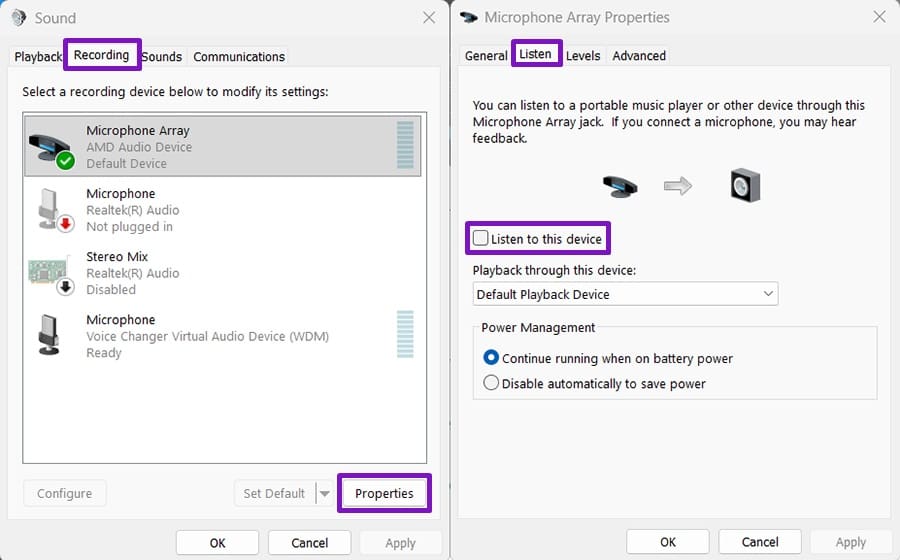
Étape 5. Cliquez sur “Appliquer,” puis “OK,” et fermez les fenêtres de dialogue.
Solution 3 – Désactivez l’Amplification du Microphone et le Mixage Stéréo
L’Amplification du Microphone amplifie l’entrée de votre microphone, ce qui peut suffire à capter le son de vos haut-parleurs et créer une boucle d’écho. Le Mixage Stéréo, s’il est activé, peut causer un problème similaire car il renvoie le son de sortie audio de votre système dans ce qui est considéré comme une source d’entrée.
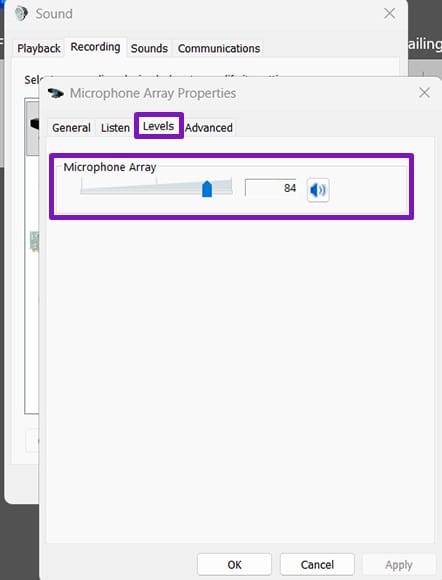
Étape 1. Dans la même fenêtre Son que dans la Solution 2, cliquez sur l’onglet “Enregistrement,” puis double-cliquez sur le microphone.
Étape 2. Allez dans l’onglet “Niveaux” et décochez “Amplification du Microphone” si c’est disponible. S’il y a un curseur à la place, déplacez-le à 0 dB.
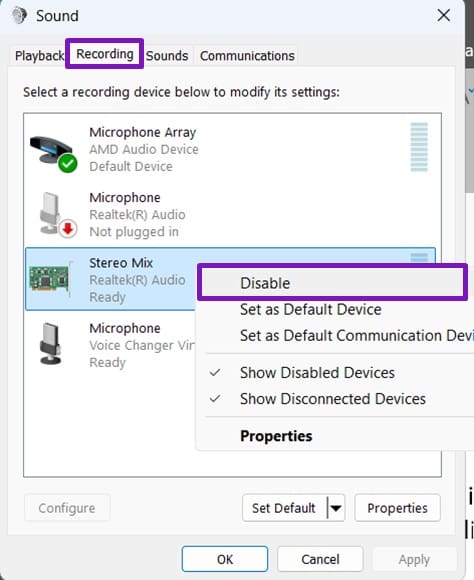
Étape 3. Retournez dans l’onglet “Enregistrement,” vérifiez si “Mixage Stéréo” apparaît comme un périphérique activé. Si c’est le cas, faites un clic droit dessus et sélectionnez “Désactiver.”
Solution 4 – Arrêtez les Applications de Prendre le Contrôle du Microphone
Un paramètre obscur de Windows permet aux applications individuelles de prendre le contrôle total de votre microphone et de modifier son comportement, ce qui peut écraser tout paramètre que vous programmoez pour celui-ci.
Étape 1. Ouvrez le panneau Son depuis le Panneau de configuration.
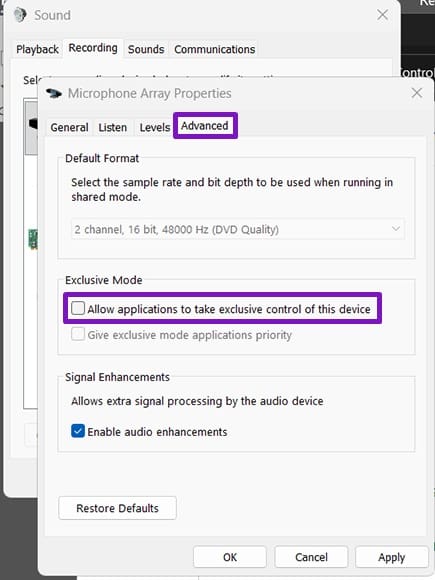
Étape 2. Allez dans les propriétés du microphone.
Étape 3. Ouvrez l’onglet “Avancé” et décochez “Autoriser les applications à prendre le contrôle exclusif de ce périphérique.”
Étape 4. Répétez le processus pour votre périphérique de lecture (écouteurs ou haut-parleurs) sous l’onglet “Lecture.”
Étape 5. Cliquez sur “OK” pour enregistrer vos modifications.
Solution 7 – Désactiver le Traitement Audio NPU (Uniquement pour les PC Copilot+)
Si vous utilisez un PC Copilot+ avec une puce AI intégrée (NPU), cette puce peut appliquer sa propre compression audio en plus de tout le reste, ajoutant à l’étouffement. Ignorez complètement cette solution si vous n’êtes pas sur une machine Copilot+, car l’option n’existera pas.
Étape 1. Redémarrez votre PC et entrez dans le BIOS/UEFI, généralement en appuyant sur “Suppr,” “F2,” ou “F10” lorsqu’il démarre (la touche exacte est affichée à l’écran de démarrage).
Étape 2. Cherchez dans les paramètres “Avancé” une option comme “NPU” ou “Traitement Audio AI.”
Étape 3. Réglez-le sur “Désactivé,” puis enregistrez et quittez.
“`
