Obtenir une erreur d’installation de HP Support Assistant affiche généralement un message tel que “code d’installation -2” sans information supplémentaire (utile). Le problème est généralement dû à des conflits avec d’autres fichiers ou des versions précédentes du logiciel. Voici ce qu’il faut faire si HP Support Assistant ne s’installe pas.
Correction 1 – Supprimer la Version Précédente de HP Support Assistant
Si l’Assistant ne peut pas copier les fichiers précédents, vous devrez peut-être d’abord les supprimer complètement, ce qui revient à désinstaller l’installation existante.
Étape 1. Appuyez sur “Win + I” pour ouvrir les Paramètres, puis allez à “Applications” et “Applications installées”.
Étape 2. Faites défiler vers le bas ou recherchez “HP Support Assistant”, cliquez sur les trois points de son entrée, puis cliquez sur “Désinstaller”.
Étape 3. Redémarrez le PC.
Étape 4. Supprimez tout ce qui est lié à l’Assistant des sous-dossiers suivants :
C:Program Files (x86)HP
C:ProgramDataHP
C:Users[Nom d’utilisateur]AppDataLocalHP (vérifiez pour tous les comptes)
Ces dossiers contiennent également d’autres logiciels HP comme les pilotes d’imprimante et les composants audio, vous devez donc spécifiquement localiser les sous-dossiers de l’Assistant et les supprimer. Un logiciel de désinstallation tiers peut aider à supprimer toutes les traces d’un programme, mais assurez-vous de l’avoir examiné pour vérifier qu’il fonctionne réellement.
Correction 2 – Utiliser un Téléchargement Manuel pour Éviter l’Erreur d’Installation de HP Support Assistant
Si l’Assistant HP ne s’installe pas automatiquement, cela peut être dû à un manque de droits d’administrateur sur votre compte. Vous pouvez l’installer manuellement.
Étape 1. Allez sur la page officielle de l’Assistant Support HP et téléchargez la version actuelle.
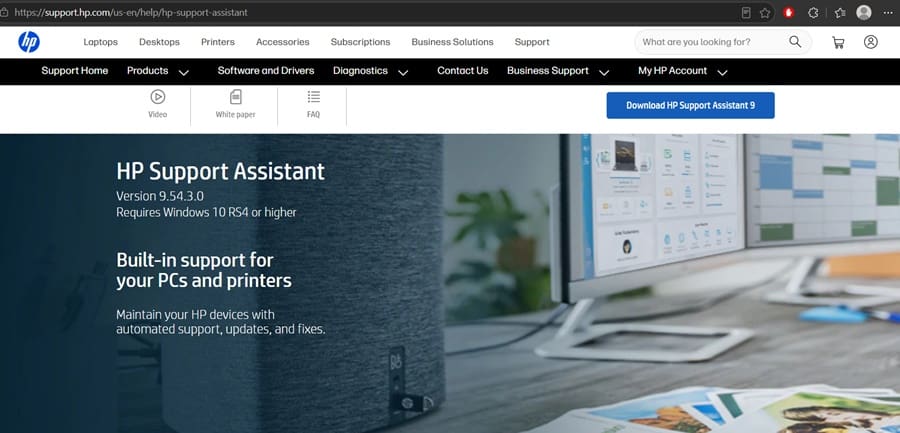
Étape 2. Faites un clic droit sur le fichier téléchargé et choisissez “Exécuter en tant qu’administrateur”.
Étape 3. Confirmez le Contrôle de Compte Utilisateur.
Étape 4. Suivez les instructions de l’Assistant d’installation.
Si cela génère toujours une erreur d’installation, créez un nouveau compte administrateur local et essayez d’installer le logiciel à partir de celui-ci.
Correction 3 – Désactiver Temporairement Votre Antivirus
Bien qu’il ne soit pas malveillant, HP Support Assistant peut déclencher des logiciels antivirus. Vous pouvez le désactiver temporairement pour voir si vous parvenez à effectuer l’installation.
Étape 1. Ouvrez votre antivirus et désactivez la protection en temps réel, généralement à partir de l’icône dans la barre de système ou de la page des paramètres. Pour l’option Windows par défaut, cela se trouve dans les paramètres de Sécurité Windows sous “Protection contre les virus et menaces”.
Étape 2. Relancez l’installateur en tant qu’administrateur.
Étape 3. Réactivez la protection dès que l’Assistant d’installation se ferme, qu’il ait été installé avec succès ou non.
Si cela a fonctionné, vous devriez ajouter HP Support Assistant à votre liste d’exclusions d’antivirus pour autoriser les mises à jour.
Correction 4 – Réparer les Fichiers Système Corrompus
Des composants système endommagés peuvent empêcher les installateurs d’écrire où ils doivent ou d’accéder aux bons répertoires. Ces commandes téléchargeront d’abord les fichiers corrects et répareront les connexions de fichiers brisées.
Étape 1. Faites un clic droit sur le bouton Démarrer et sélectionnez “Terminal (Admin)”.
Étape 2. Tapez “sfc /scannow” et appuyez sur “Entrée”, puis attendez que le processus se termine. Cela peut prendre un certain temps.
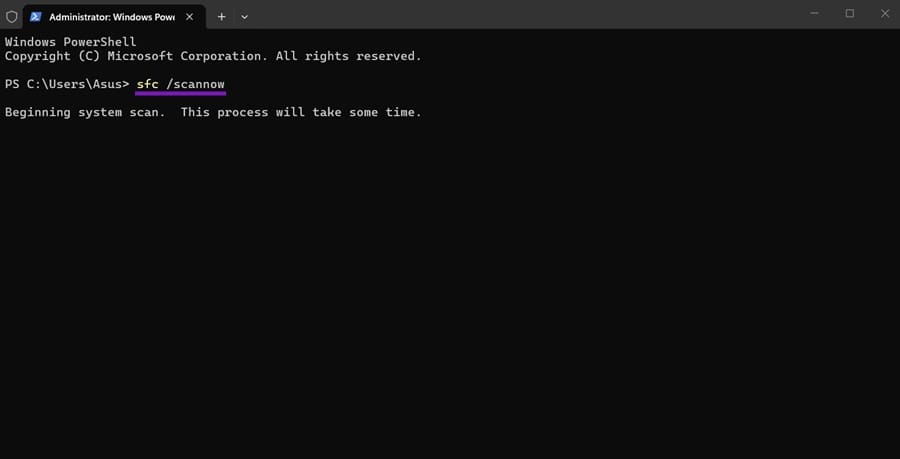
Étape 3. Exécutez “DISM /Online /Cleanup-Image /RestoreHealth” et laissez la commande se terminer.
Étape 4. Redémarrez, puis exécutez à nouveau “sfc /scannow” au cas où.
Étape 5. Réinstallez HP Support Assistant Manuellement (voir Correction 2).
Correction 5 – Erreur d’Installation de HP Support Assistant Après une Réinstallation du Système
Si vous avez récupéré le système d’exploitation à une version antérieure ou à un point de restauration, ou installé un nouveau système sur une nouvelle partition, les composants Windows ou HP pourraient ne pas être complètement configurés. Cela peut empêcher l’Assistant d’être installé correctement.
Étape 1. Branchez l’ordinateur portable et laissez-le charger.
Étape 2. Exécutez Windows Update, téléchargez toutes les mises à jour, puis redémarrez et vérifiez à nouveau jusqu’à ce qu’il n’y ait plus de mises à jour restantes.
Étape 3. Trouvez HP Support Assistant dans “Applications” et supprimez-le, puis réinstallez une version fraîche.
