Le fait que la vue des tâches n’affiche pas les applications ouvertes pour les utilisateurs de Windows 11 peut être un peu difficile à dépanner. En général, quelque chose interfère avec la barre des tâches ou l’explorateur Windows, mais la fonction elle-même ne devrait pas être complètement cassée. Voici quoi faire si la vue des tâches de Windows 11 ne fonctionne pas.
Solution 1 – Vérifiez si le bouton est simplement désactivé
Windows 11 vous permet de masquer le bouton de la vue des tâches, mais la fonction sous-jacente devrait fonctionner.
Étape 1. Cliquez avec le bouton droit sur une zone vide de la barre des tâches et sélectionnez “Paramètres de la barre des tâches.”
Étape 2. Sous “Éléments de la barre des tâches,” trouvez le commutateur “Vue des tâches” et activez-le.

Cliquez sur l’icône pour vérifier si cela fonctionne.
Solution 2 – Redémarrer l’Explorateur Windows
La vue des tâches peut cesser de répondre si l’Explorateur Windows devient instable ou non réactif – par exemple, en raison d’une surconsommation de ressources ou d’une autre erreur.
Étape 1. Ouvrez le Gestionnaire des tâches.
Étape 2. Dans l’onglet “Processus,” triez par nom et trouvez “Explorateur Windows.” Si vous n’avez pas d’onglet Explorateur de fichiers ouvert, il sera listé dans les processus Windows à la place.
Étape 3. Cliquez avec le bouton droit dessus et sélectionnez “Redémarrer.”
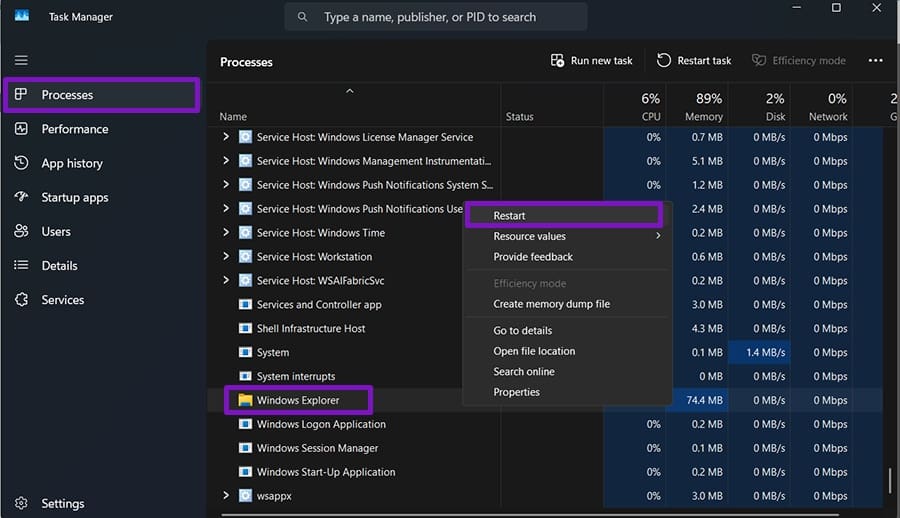
Étape 4. Les icônes de la barre des tâches et du bureau vont vaciller, mais devraient revenir dans quelques secondes.
Étape 5. Essayez d’ouvrir la vue des tâches à nouveau.
Solution 3 – Fermez vos bureaux virtuels si la vue des tâches ne s’affiche pas sur Windows 11
Les bureaux virtuels s’accumulent au fil du temps, et en avoir un très grand nombre peut ralentir la vue des tâches ou la rendre moins réactive. Cependant, le système sous-jacent qui gère la création et la suppression des bureaux devrait fonctionner.
Étape 1. Appuyez sur “Win + Ctrl + F4” pour fermer le bureau sur lequel vous vous trouvez actuellement. Vos fenêtres ouvertes passeront au bureau suivant.
Étape 2. Répétez jusqu’à ce que vous ayez fermé les bureaux virtuels non nécessaires, puis testez de nouveau la vue des tâches.
Solution 4 – Installer les mises à jour Windows en attente
Windows 11 a peut-être envoyé une mise à jour qui a involontairement empêché la vue des tâches ou un utilitaire utilisé par celle-ci de se charger correctement. Ceci est généralement corrigé rapidement, donc une mise à jour ultérieure devrait fonctionner.
Étape 1. Allez dans Windows Update.
Étape 2. Cliquez sur “Rechercher des mises à jour” et installez toutes les mises à jour restantes.
Étape 3. Si les mises à jour sont en attente, reprenez-les d’abord.
Étape 4. Redémarrez et testez la vue des tâches à nouveau.
Solution 5 – Réparer les fichiers système
Des fichiers système et des composants corrompus pourraient casser la vue des tâches. Vous pouvez forcer Windows à réessayer de les installer.
Étape 1. Tapez “cmd” dans la barre de recherche et sélectionnez “Exécuter en tant qu’administrateur.”
Étape 2. Exécutez ce qui suit et attendez que cela se termine :
sfc /scannow
Étape 3. Utilisez la commande suivante.
DISM /Online /Cleanup-Image /RestoreHealth
Solution 6 – Supprimer les outils tiers de la barre des tâches
Les utilitaires qui redessinent la barre des tâches pour ressembler à une version antérieure pourraient empêcher certaines parties de la nouvelle barre d’outils comme la vue des tâches. Accédez au site Web officiel ou à la page de support de votre outil et vérifiez les mises à jour, ou désactivez-le entièrement et essayez de relancer la vue des tâches.
Solution 7 – Tester un nouveau compte utilisateur
Si rien de ce qui précède n’aide, la faute pourrait être confinée à votre profil Windows plutôt qu’à l’installation.
Étape 1. Allez dans “Paramètres,” puis dans “Comptes.” Allez dans “Autres utilisateurs” et cliquez sur “Ajouter un compte.”
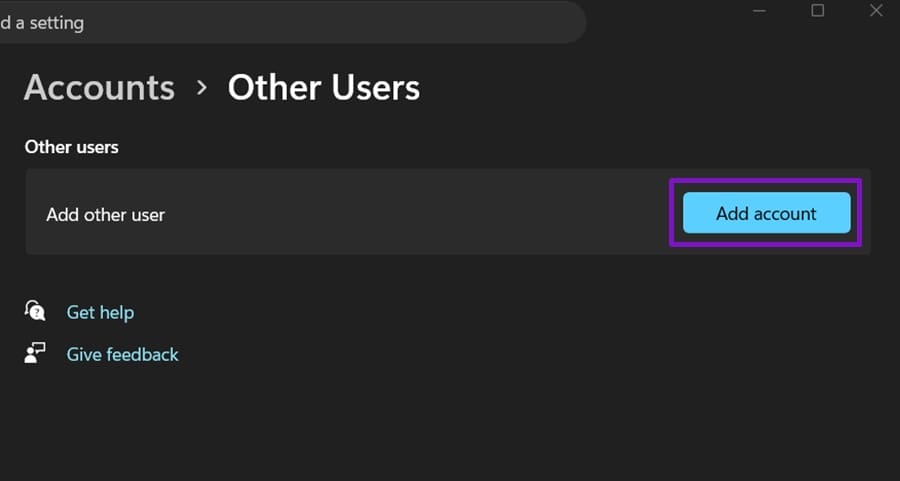
Étape 2. Sélectionnez “Je n’ai pas les informations de connexion de cette personne,” puis “Ajouter un utilisateur sans compte Microsoft.”
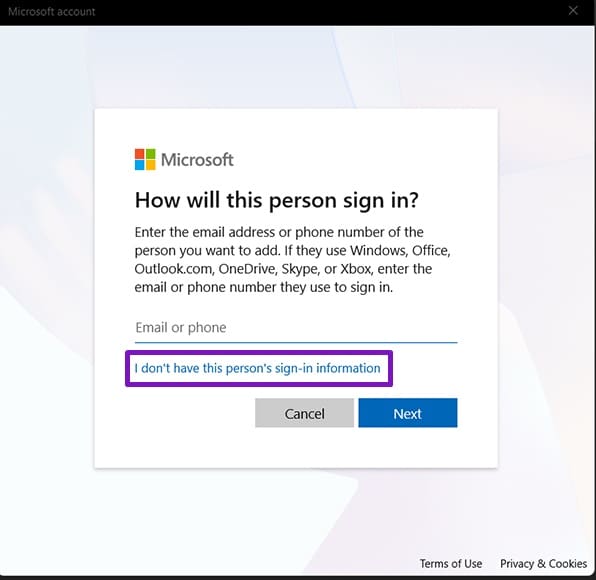
Étape 3. Créez un compte, déconnectez-vous, puis connectez-vous au nouveau.
Étape 4. Testez la vue des tâches ici. Si cela fonctionne dans le nouveau profil, déplacez vos fichiers et paramètres personnels vers le nouveau compte.
