Copilot est présent dans l’onglet Accueil de l’application de bureau Excel dans Microsoft Office et Excel pour Microsoft 365 avec un abonnement Microsoft 365 valide et/ou une licence Copilot. Cependant, certains utilisateurs se sont plaints que la fonctionnalité Copilot est manquante, ne s’affiche pas, ou ne fonctionne pas dans Excel. Certains utilisateurs trouvent que le bouton Copilot est désactivé ou grisé ou n’apparaît pas dans le Ruban, tandis que d’autres utilisateurs peuvent l’utiliser dans l’application Web Excel et Word, mais pas dans la version de bureau ou l’application Excel Microsoft 365. Nous avons des solutions pour résoudre ce problème.
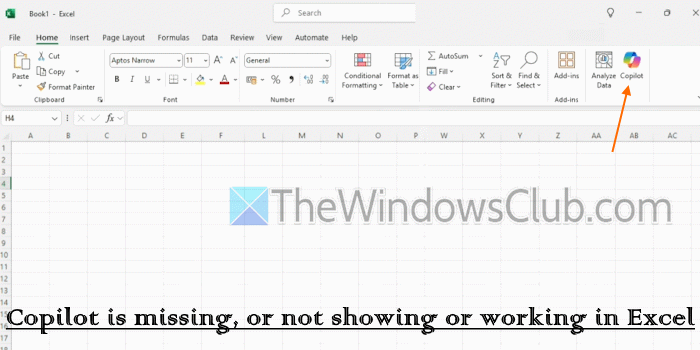
Pourquoi Copilot ne s’affiche-t-il pas dans Excel ?
Copilot peut ne pas être visible ou s’afficher dans Excel si vous n’utilisez pas le bon compte ou la bonne licence, ou si l’application Excel n’est pas à jour. Copilot ne s’affichera également pas si vous avez personnalisé le Ruban et supprimé accidentellement le bouton Copilot. De plus, si Copilot est bloqué par vos paramètres de confidentialité, s’il y a des conflits de compte, ou des problèmes de connectivité Internet, Copilot ne s’affichera pas ou ne fonctionnera pas dans Excel. Copilot n’est pas non plus pris en charge si la fonctionnalité d’Activation de Computer Partagé (SCA) est utilisée.
Comment réparer Copilot manquant, ou ne s’affichant pas ou ne fonctionnant pas dans Excel
Effectuez l’une des méthodes ci-dessous pour résoudre ce problème :
- Mettre à jour Microsoft Office
- Réinitialiser le Ruban dans l’application Excel
- Activer Copilot dans les Options Excel
- Vérifier si vous utilisez le bon compte
- Actualiser ou mettre à jour votre licence
- Passer au Canal Entreprise Mensuel ou au Canal Actuel
- Vérifier les paramètres de confidentialité
- Exécuter les diagnostics Copilot pour résoudre les problèmes de licence et de connectivité.
1. Mettre à jour Microsoft Office
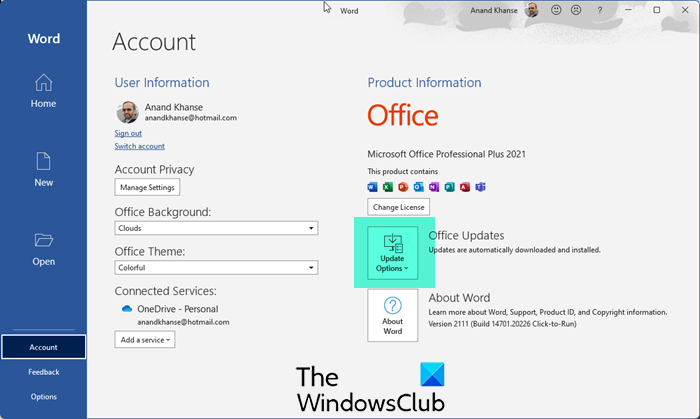
Si l’application Excel n’est pas à jour, vous pourriez rencontrer des problèmes pour utiliser Copilot dans Outlook. Donc, mettez à jour Office ou Microsoft 365 vers la dernière version. Ouvrez l’application Excel, allez dans Fichier > Compte > Options de mise à jour > Mettre à jour maintenant.
2. Réinitialiser le Ruban dans l’application Excel
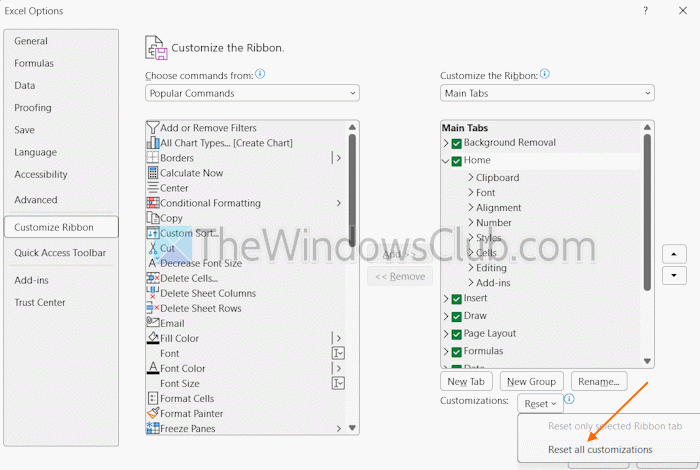
Si vous avez personnalisé le Ruban et avez accidentellement supprimé le bouton Copilot du menu Accueil, vous pouvez le ramener ou simplement réinitialiser le Ruban à sa configuration par défaut. Pour ce faire, cliquez avec le bouton droit sur le Ruban et sélectionnez l’option Personnaliser le Ruban. Une fenêtre d’Options Excel s’ouvrira avec les paramètres de Personnaliser le Ruban. Là, ouvrez le menu déroulant Réinitialiser (dans le coin inférieur droit), et sélectionnez Réinitialiser toutes les personnalisations.
3. Activer Copilot dans les Options Excel
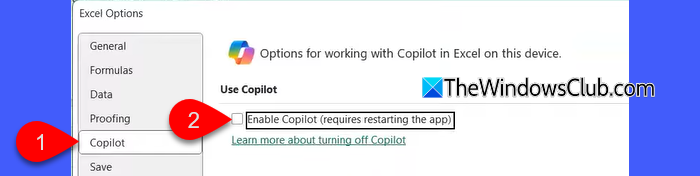
Dans la version de l’application Excel Microsoft 365 2501 et ultérieure, si vous êtes connecté avec un compte Microsoft personnel, un paramètre Activer Copilot est disponible pour activer ou désactiver Copilot dans Excel. Si ce paramètre est désactivé, Copilot ne sera pas visible dans l’onglet Accueil d’Excel. Si cela est la raison de votre problème, vous pouvez activer Copilot dans les Options Excel. Voici les étapes :
- Ouvrez l’application Excel
- Cliquez sur Fichier > Options pour ouvrir la fenêtre d’Options Excel
- Sélectionnez Copilot dans la barre latérale gauche
- Cochez l’option Activer Copilot
- Appuyez sur OK et redémarrez Excel.
4. Vérifier si vous utilisez le bon compte
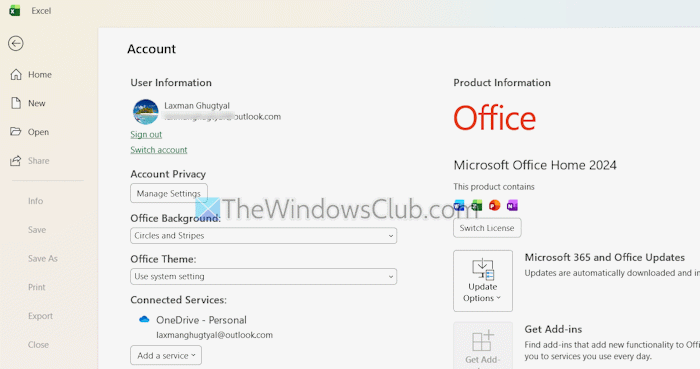
Pour utiliser Copilot dans Excel, vous devez utiliser le bon compte. Copilot n’est pas disponible dans un compte Microsoft 365 de base. Vous devez avoir Copilot Pro ou un abonnement Microsoft 365 Personnel ou Familial. Si vous êtes connecté avec plusieurs comptes, passez au bon compte.
Si vous êtes un utilisateur professionnel, vous devez avoir un abonnement Microsoft 365 Business Premium, Business Basic, Business Standard, F3, E3, F1 ou E5, ainsi que Microsoft 365 Copilot.
De plus, si vous êtes un client du secteur de l’éducation (étudiant ou enseignant) et que vous utilisez un abonnement universitaire, vous devez être assigné une licence Microsoft 365 A5, A1 ou A3. Vous pouvez vous connecter à votre compte Microsoft et accéder à la page des Abonnements pour vérifier.
5. Actualiser ou mettre à jour votre licence
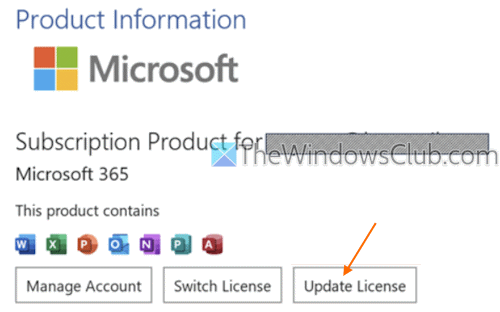
Parfois, une licence nouvellement attribuée peut également prendre un certain temps, ce qui peut empêcher la fonctionnalité Copilot d’apparaître. Si vous avez une licence valide et que Copilot ne fonctionne pas ou ne s’affiche pas, vous devez actualiser ou mettre à jour votre licence. Pour ce faire :
- Ouvrez n’importe quelle application Microsoft 365 (Excel, Word ou PowerPoint)
- Sélectionnez Fichier > Compte
- Cliquez sur le bouton Mettre à jour la licence
- Fermez complètement Excel et les autres applications Microsoft 365. Cette action aidera à actualiser la licence.
6. Passer au Canal Entreprise Mensuel ou au Canal Actuel
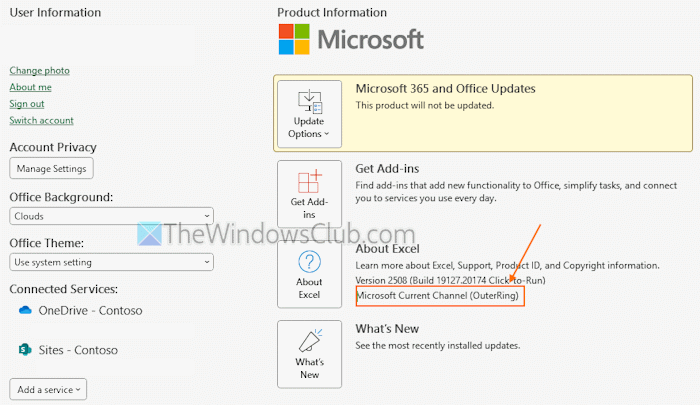
Cette option est adaptée aux utilisateurs professionnels. Les fonctionnalités de Microsoft 365 Copilot ne sont pas disponibles dans le Canal Entreprise Semestriel. Donc, vous devez passer au Canal Entreprise Mensuel ou au Canal Actuel pour utiliser les fonctionnalités assignées à votre licence Copilot.
Vous pouvez ouvrir Excel et aller dans Fichier > Compte > À propos d’Excel pour vérifier le canal de mise à jour que votre organisation utilise. Si c’est un Canal Entreprise Semestriel, vous pouvez contacter le support technique ou le service d’assistance interne pour obtenir de l’aide.
7. Vérifier les paramètres de confidentialité
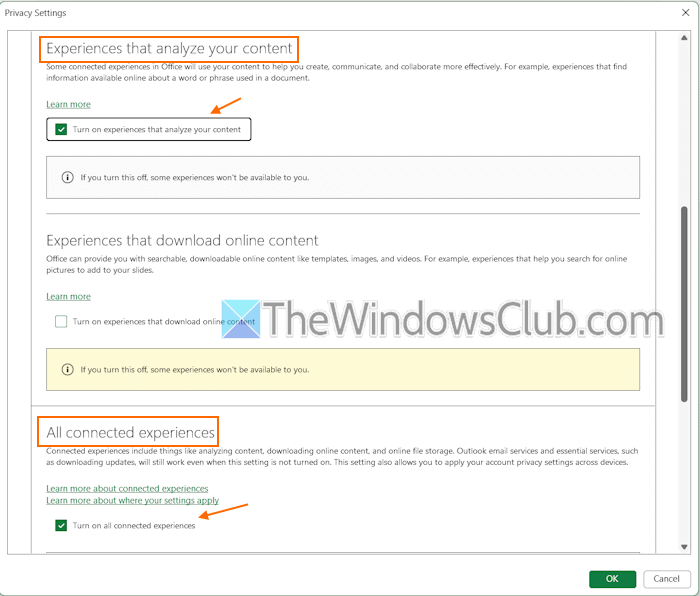
Si vous désactivez les expériences connectées dans l’application Microsoft 365 Excel (toutes les expériences connectées et les expériences qui analysent vos paramètres de contenu), cela pourrait être la raison pour laquelle la fonctionnalité Copilot est manquante, ne s’affiche pas ou ne fonctionne pas dans Excel. Vous devez activer ces paramètres pour résoudre le problème. Voici les étapes :
- Ouvrez l’application Excel
- Cliquez sur Fichier > Compte
- Dans la section Confidentialité du compte, cliquez sur le bouton Gérer les paramètres. Une fenêtre des Paramètres de confidentialité s’ouvrira
- Faites défiler vers le bas et cochez l’option Activer les expériences qui analysent votre contenu
- Cochez l’option Activer toutes les expériences connectées
- Cliquez sur le bouton OK dans le pop-up de Redémarrage nécessaire
- Redémarrez l’application Excel.
8. Exécuter les diagnostics Copilot pour résoudre les problèmes de licence et de connectivité
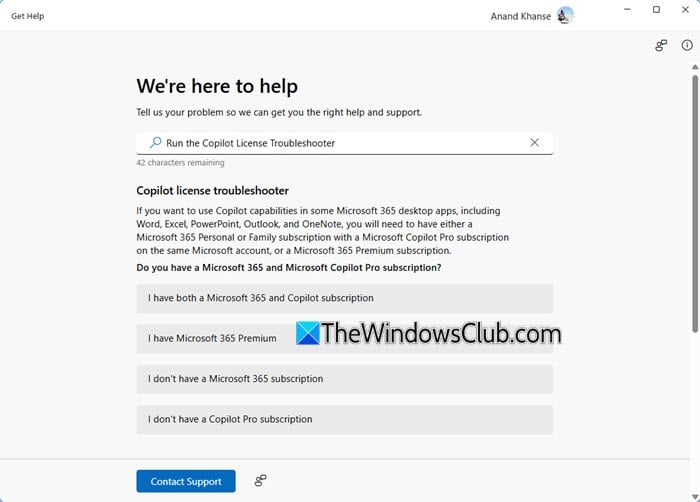
Windows 11 est livré avec le programme de dépannage de licence Copilot et le programme de dépannage de connectivité Copilot qui peuvent être utilisés via l’application native Obtenir de l’aide. Si vous rencontrez des problèmes pour accéder à Copilot dans n’importe quelle application Microsoft 365 (y compris Excel), vous pouvez exécuter le programme de dépannage Copilot pour résoudre les problèmes de licence et de connectivité. Vous pouvez donner votre consentement pour exécuter un dépanneur et continuer à rechercher le problème et obtenir de l’assistance.
Si aucune des méthodes ci-dessus ne résout le problème, vous devez réinstaller Microsoft 365 ou Microsoft Office.
Comment activer le mode Agent Copilot dans Excel ?
Vous pouvez activer la fonctionnalité Éditer avec Copilot (auparavant commercialisée sous le nom de Mode Agent) dans Excel avec quelques étapes simples. Ouvrez un nouveau classeur dans l’application Web Excel. Ensuite, allez dans Accueil > Copilot, et la barre latérale de discussion Copilot s’ouvrira. Cliquez sur l’icône Outils et sélectionnez Éditer avec Copilot pour créer et éditer votre classeur côte à côte avec Copilot.
