Si les icônes de bureau Steam sont vides, il s’agit généralement d’un problème graphique uniquement. Les jeux en question se lanceront toujours lorsque vous double-cliquez dessus, mais le raccourci lui-même sera par défaut blanc. Il y a quelques causes principales, souvent dues à la manière dont Windows stocke les icônes, alors suivez les étapes de dépannage suivantes pour corriger les icônes de jeu Steam qui n’apparaissent pas sur le bureau.
Fix 1 – Redémarrer l’Explorateur Windows pour les icônes de bureau Steam vides
L’Explorateur est le programme qui affiche chaque icône sur le bureau. Mais quand il se fige, l’Explorateur peut afficher l’icône par défaut vide.
Étape 1. Faites un clic droit sur le bouton Démarrer de la barre d’outils et sélectionnez « Gestionnaire des tâches ».
Étape 2. Localisez l’Explorateur Windows sous « Processus », puis faites un clic droit dessus et choisissez « Redémarrer ».

Étape 3. La barre des tâches et le bureau vont disparaître, attendez donc quelques secondes.
Alternativement, vous pouvez utiliser « Fin de tâche » à la place, mais cela supprimera également la barre d’outils (vous ne devez donc pas supprimer le Gestionnaire des tâches). Pour que le bureau revienne, vous devez cliquer sur « Exécuter une nouvelle tâche » dans le Gestionnaire des tâches, taper « explorer.exe », puis appuyer sur « OK ».
Fix 2 – Reconstruire le cache d’icônes de Windows
Windows met en cache les icônes dans un fichier de base de données séparé utilisé comme cache. Cela peut être supprimé pour obliger Windows à retrouver les icônes source.
Étape 1. Appuyez sur « Win + R », tapez « %localappdata%MicrosoftWindowsExplorer », puis appuyez sur « Entrée ».
Étape 2. Recherchez des fichiers nommés « iconcache_16.db », « iconcache_32.db », etc. Sélectionnez-les tous.
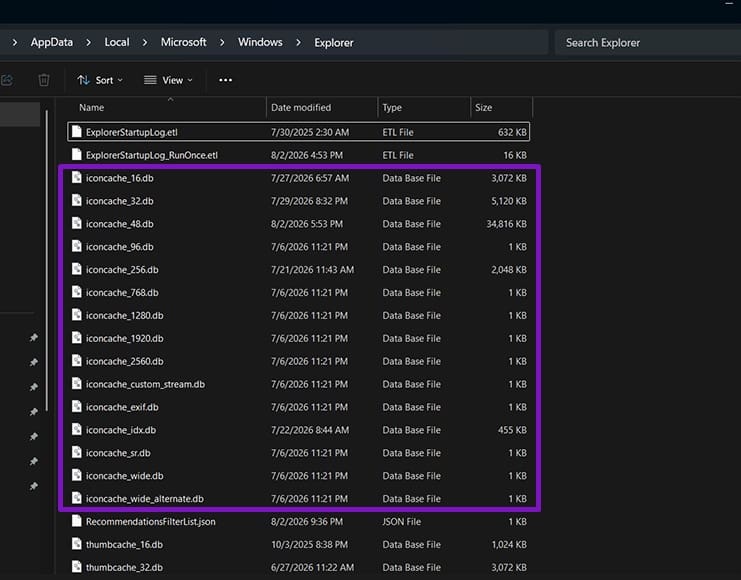
Étape 3. Supprimez-les. Windows gardera tout fichier actuellement utilisé, donc refusez l’invite s’il refuse de supprimer le fichier.
Étape 4. Redémarrez l’Explorateur ou l’ordinateur complètement.
Fix 3 – Recréer le raccourci depuis Steam
Si le fichier de raccourci lui-même est endommagé, vous devez utiliser Steam pour le réparer.
Étape 1. Supprimez le raccourci vide de votre bureau.
Étape 2. Ouvrez le client Steam et allez dans l’onglet Bibliothèque en haut.
Étape 3. Faites un clic droit sur le jeu, sélectionnez « Gérer », puis « Ajouter un raccourci de bureau ».
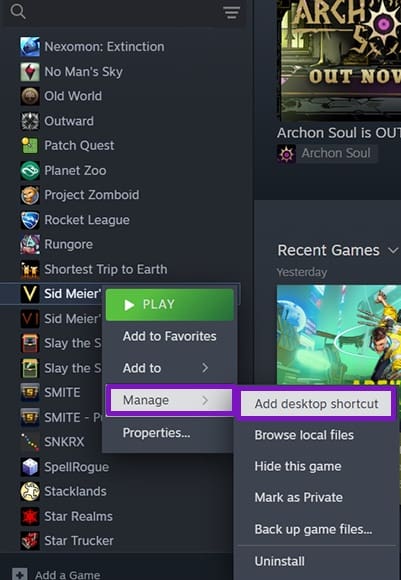
Étape 4. Vérifiez si le nouveau raccourci s’affiche correctement.
Fix 4 – Vérifiez le programme par défaut pour le fichier .url
Les raccourcis de bureau Steam utilisent souvent le protocole steam://, que Windows passe au client Steam. Si un autre programme est assigné à ouvrir ces fichiers, Steam pourrait arrêter de rendre des raccourcis pour eux.
Étape 1. Ouvrez « Paramètres » et allez dans « Applications », puis « Applications par défaut ».
Étape 2. Faites défiler jusqu’en bas et sélectionnez « Choisir les valeurs par défaut par type de fichier ».
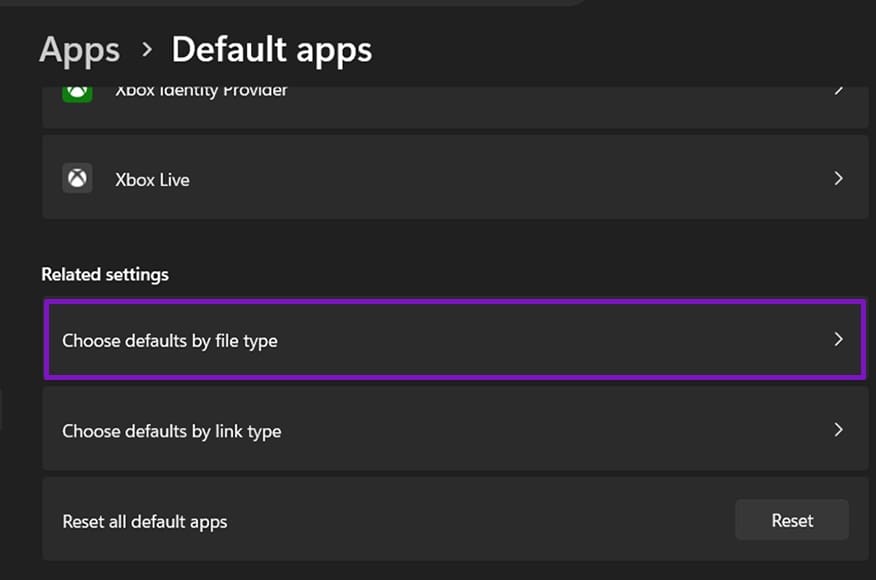
Étape 3. Recherchez « .url » et définissez-le sur votre navigateur s’il est répertorié comme non assigné ou défini sur une application inattendue. Ensuite, redémarrez l’ordinateur.
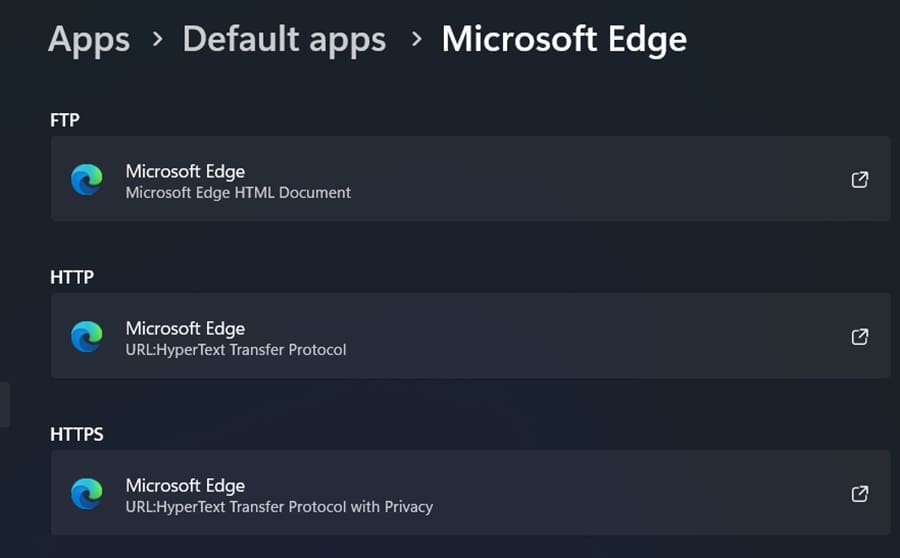
Dans certains cas, l’extension .url n’apparaîtra même pas dans cette liste. Dans ce cas, revenez à la section « Applications par défaut » et assurez-vous que votre navigateur est répertorié comme gestionnaire pour HTTP et HTTPS.
Fix 5 – Vérifiez l’intégrité des fichiers de jeu
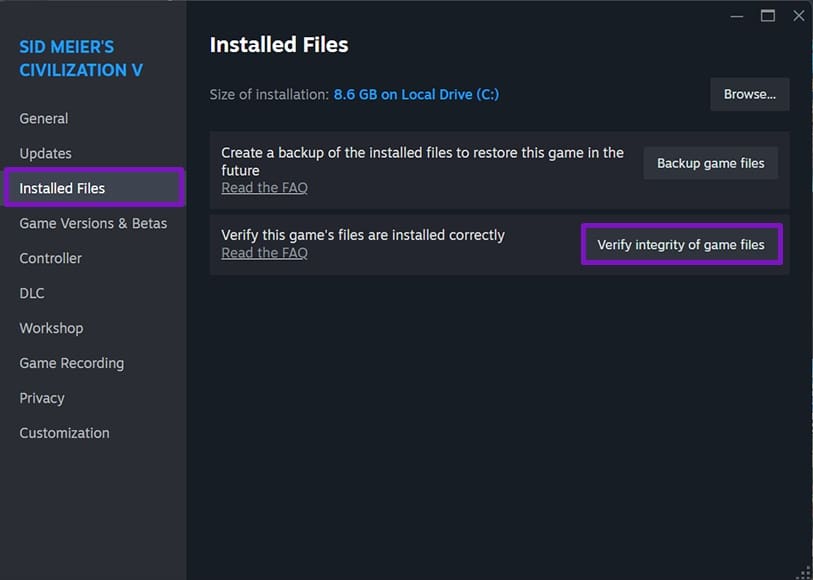
Si vous avez des icônes de bureau Steam vides pour un seul jeu, vous devez vérifier que le jeu a tous ses fichiers (qui peuvent disparaître si des fichiers de jeu manquent ou sont corrompus).
Étape 1. Ouvrez la section Bibliothèque de Steam.
Étape 2. Faites un clic droit sur le jeu concerné et sélectionnez « Propriétés ».
Étape 3. Allez sur « Fichiers installés » à gauche.
Étape 4. Cliquez sur « Vérifier l’intégrité des fichiers de jeu » et laissez-le se terminer.
Fix 6 – Pointer manuellement le raccourci vers l’icône
Steam télécharge également un fichier .ico pour chaque jeu et les stocke tous dans un même dossier. Vous pouvez l’utiliser pour créer une référence manuelle.
Étape 1. Faites un clic droit sur le raccourci vide et sélectionnez « Propriétés ».
Étape 2. Dans l’onglet « Document Web » (ou l’onglet « Raccourci » pour un fichier .lnk), cliquez sur « Changer d’icône ».
Étape 3. Parcourez « C:Program Files (x86)Steamsteamgames » et recherchez les fichiers .ico qui y sont présents.
Étape 4. Choisissez l’icône correspondante et cliquez sur « Ouvrir », puis cliquez sur « Appliquer » et « OK » pour quitter tous les autres dialogues en sauvegardant les modifications.
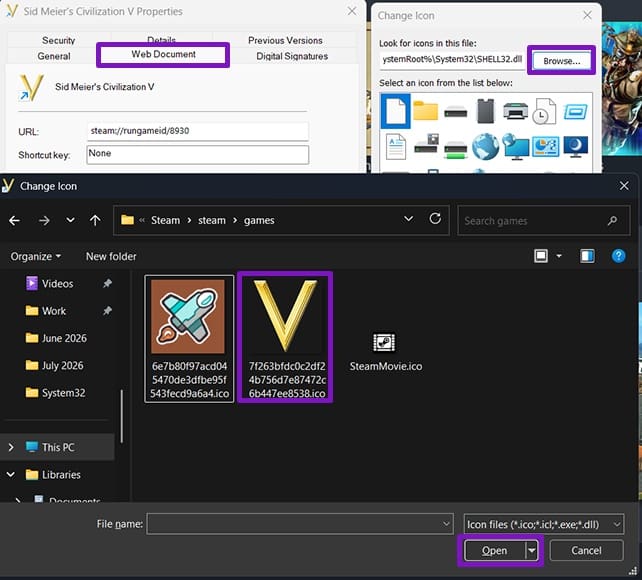
Les noms de fichiers dans ce dossier sont des hachages plutôt que des noms de jeux, donc vous devrez les identifier par vignette.
Fix 7 – Corriger les dossiers de bibliothèque après avoir déplacé des jeux
Lorsque vous déplacez des jeux, vous devez toujours utiliser l’option dédiée « déplacer le stockage » de Steam dans Propriétés du jeu. Si vous avez déplacé le dossier manuellement, vous devrez faire trouver le jeu par Steam.
Étape 1. Dans Steam, cliquez sur l’icône Steam en haut à gauche, puis allez dans « Paramètres » et choisissez « Stockage ».
Étape 2. Utilisez le menu déroulant des lecteurs et sélectionnez « Ajouter un lecteur » pour enregistrer le dossier vers lequel vos jeux ont été déplacés. Définissez-le comme par défaut si c’est là que les nouvelles installations doivent aller.

Étape 3. Redémarrez Steam.
Étape 4. Recréez les raccourcis de bureau en utilisant une autre solution.
