Un PC bruyant n’est généralement pas une source d’inquiétude lorsque vous jouez ou utilisez des programmes de montage vidéo particulièrement exigeants. Mais si vous vous demandez toujours « Pourquoi le ventilateur de mon PC est-il si bruyant ?», voici quelques-unes des raisons les plus courantes et comment changer quelques paramètres (ou nettoyer le PC) peut aider.
Comment savoir si la raison pour laquelle le ventilateur de mon PC est si bruyant est matérielle ?
Lors du diagnostic des problèmes de ventilateur, la meilleure approche est de désactiver tout ce qui pourrait utiliser le CPU.
Pour cela, vous pouvez accéder au Gestionnaire des tâches et vérifier tous les programmes, y compris les applications en arrière-plan qui pourraient ne pas s’afficher sur votre bureau.
Dans le Gestionnaire des tâches, le tri par l’onglet CPU affichera tous les processus en fonction du temps CPU qu’ils utilisent.
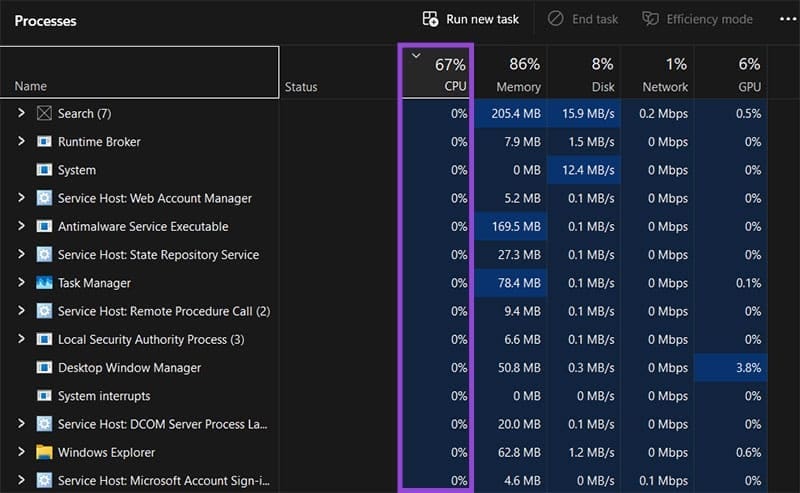
En particulier, cherchez tous les processus qui passent soudainement à de hauts pourcentages, ainsi que si l’utilisation globale dépasse 30-40%.
Si vous trouvez un processus qui utilise beaucoup de CPU, vous pouvez faire un clic droit dessus et le terminer pour vérifier si la vitesse du ventilateur revient à la normale.
Si le nom du processus vous semble familier, vous pouvez essayer de rechercher ce qu’il fait en ligne (utilisez le nom complet du processus et vous obtiendrez probablement de bons résultats).
De plus, les pilotes Windows pourraient être responsables de l’exécution fluide des programmes. Donc, pour vous assurer que vous avez les versions les plus récentes des programmes et des pilotes compatibles, exécutez Windows Update et vérifiez que vous êtes sur la version la plus récente et qu’il n’y a pas de mises à jour majeures en attente.
Solution 1 : Corriger le ventilateur de PC bruyant après la mise à jour
Si le ventilateur de votre PC est devenu bruyant après une mise à jour de Windows, il y a des chances que la mise à jour ne soit pas tout à fait compatible avec votre matériel.
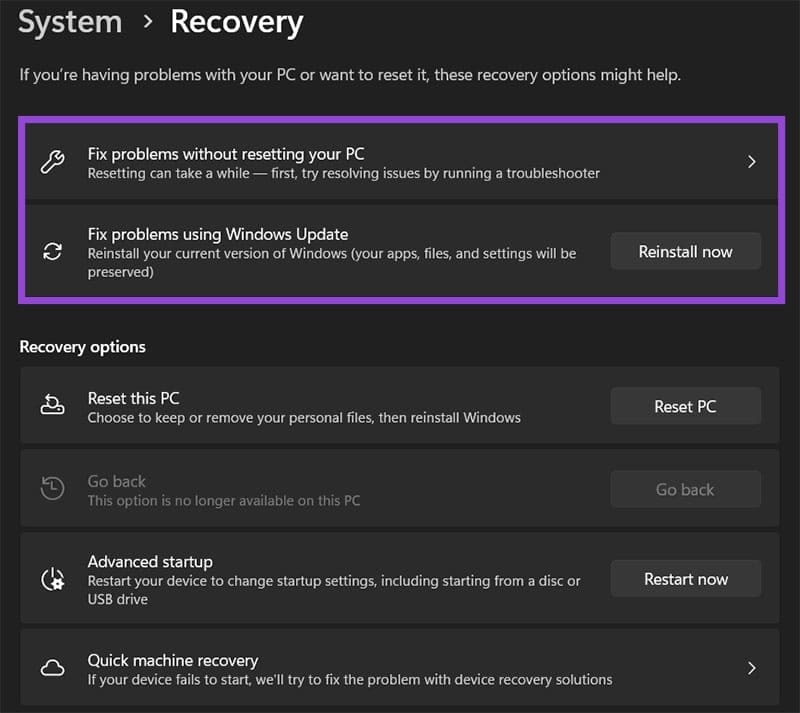
Vous pouvez revenir en arrière sur une mise à jour en accédant à Windows Update.
Étape 1. Recherchez Windows Update dans la barre de recherche ou trouvez-le dans les paramètres.
Étape 2. Allez dans « Options avancées » puis dans « Récupération ».

Étape 3. Cliquez sur « Désinstaller les mises à jour » pour supprimer la mise à jour la plus récente (si possible). Alternativement, utilisez « Résoudre des problèmes sans réinitialiser votre PC » ou « Résoudre des problèmes en utilisant Windows Update ».
Solution 2 : Corriger le matériel du ventilateur de PC bruyant
Il y a trois choses principales dont vous devez vous préoccuper concernant un ventilateur physique, chacune ayant sa propre solution :
- Poussière accumulée : Si vous voyez une couche de poussière sur l’entrée d’air du ventilateur ou sur l’hélice, il y a de fortes chances qu’il y en ait aussi à l’intérieur du PC. Vous devrez le nettoyer en utilisant de l’air comprimé (vous pouvez acheter une bombe d’air comprimé ou utiliser un compresseur).
- Manque de circulation d’air : Vérifiez d’où le PC tire l’air pour circuler à l’intérieur du boîtier. Pour les ordinateurs portables, cela se trouve généralement sur le côté ou le fond du boîtier, mais les boîtiers de PC peuvent varier énormément. Ensuite, assurez-vous que les ouvertures ne sont pas obstruées.
- Vérifiez si le ventilateur fonctionne réellement correctement : C’est le plus difficile à diagnostiquer et cela implique généralement de vérifier les deux options ci-dessus. Un des signes révélateurs est qu’en plus d’être bruyant, le ventilateur fait des claquements ou bourdonne de manière inattendue.
Si vous soupçonnez qu’un ventilateur est cassé, votre seule option est de le remplacer, car le réparer est généralement une démarche inutile. Un nouveau ventilateur (évalué pour des demandes de puissance plus élevées) sera probablement capable de refroidir votre PC de manière plus efficace et de fonctionner plus silencieusement.
