Si la batterie de votre ordinateur portable continue de se décharger pendant qu’il est éteint, il se peut que l’ordinateur ne se soit pas réellement éteint ou que des fonctionnalités matérielles ou logicielles continuent de consommer de l’énergie. Cela peut être dû à des programmes empêchant l’arrêt, par exemple si vous avez accidentellement mis l’ordinateur en veille en fermant le couvercle au lieu de l’éteindre.
La plupart des batteries perdent un peu de charge d’elles-mêmes, ce qui s’aggrave dans des conditions plus chaudes et avec l’âge, mais votre ordinateur portable devrait tout de même être en mesure de survivre un week-end lorsqu’il est éteint. Voici quoi faire si vous craignez que la batterie de l’ordinateur portable ne se décharge alors qu’il est éteint.
Solution 1 – Désactiver le démarrage rapide
Le démarrage rapide permet idéalement de démarrer l’ordinateur portable plus rapidement en enregistrant l’état actuel des programmes vitaux dans un fichier séparé qui est chargé en premier. Mais sur certains ordinateurs portables, les fonctionnalités du firmware associées au démarrage rapide peuvent permettre une petite consommation d’énergie alors que le système semble être éteint.
Étape 1. Ouvrez le Panneau de configuration (disponible dans la recherche) et allez à « Options d’alimentation ».
Étape 2. Cliquez sur « Choisir l’action des boutons d’alimentation » dans le volet de gauche.
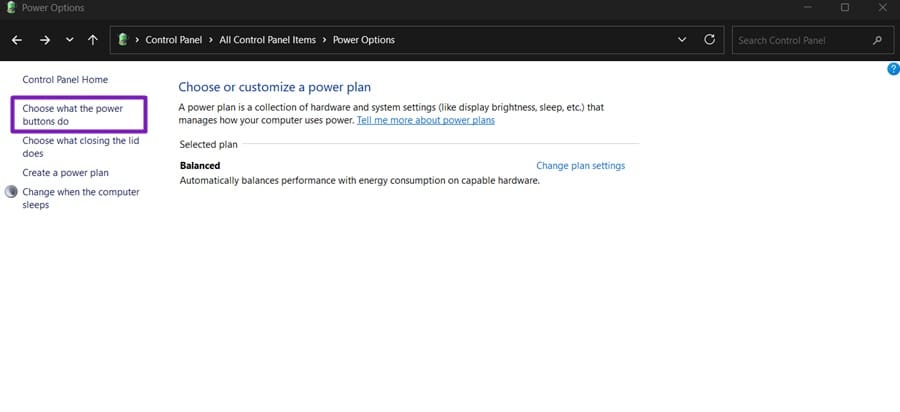
Étape 3. Cliquez sur « Modifier les paramètres actuellement non disponibles » en haut.
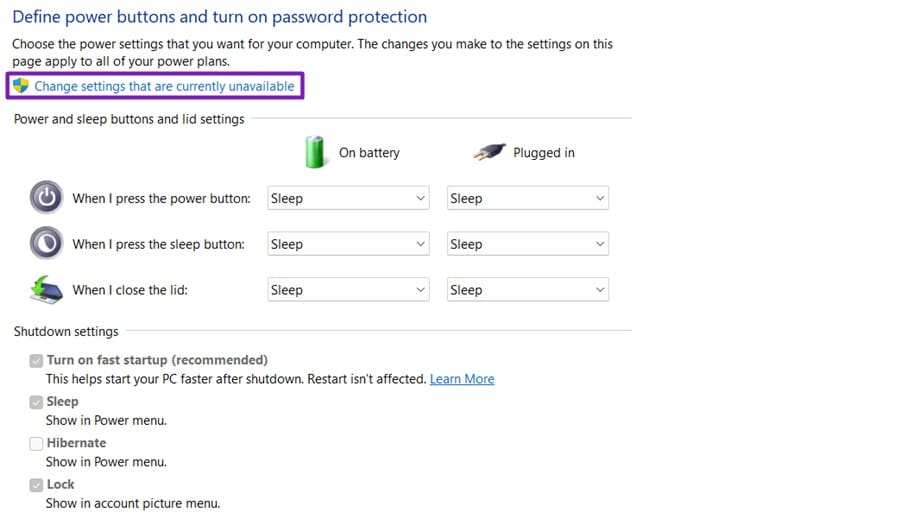
Étape 4. Décochez « Activer le démarrage rapide (recommandé) » et cliquez sur « Enregistrer les modifications ».

Étape 5. Éteignez l’ordinateur portable normalement.
Étape 6. Attendez quelques heures avant d’allumer l’ordinateur portable et vérifiez de nouveau le niveau de la batterie.
Solution 2 – Désactiver l’hibernation
L’hibernation signifie que l’ordinateur portable est allumé (et consomme de l’énergie), mais que l’écran est noir. Si la lumière d’alimentation est défectueuse ou s’éteint, vous pourriez croire à tort que l’ordinateur est éteint alors qu’il ne l’est pas.
Étape 1. Ouvrez l’invite de commandes en tant qu’administrateur.
Étape 2. Exécutez la commande « powercfg /a » pour voir quels états de veille votre ordinateur portable prend en charge.
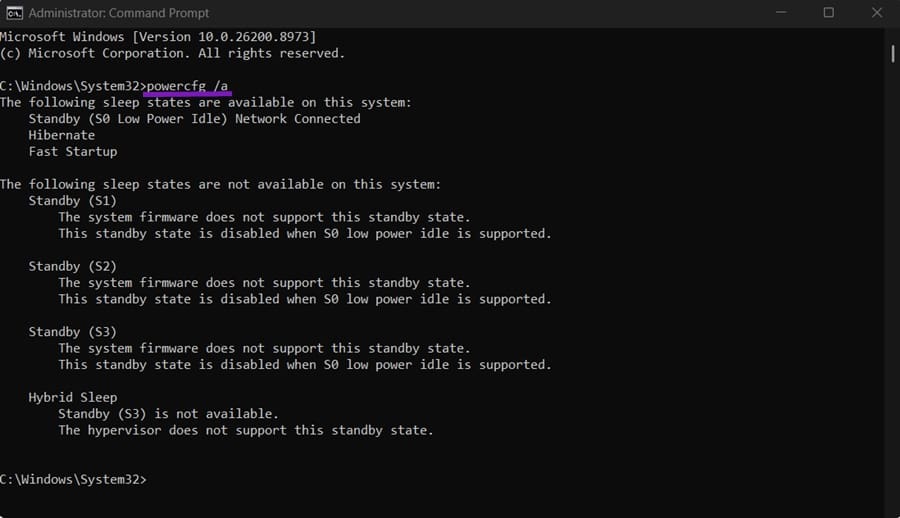
Étape 3. Dans la liste « disponibles », cherchez « Hiberner ». Si ça s’y trouve, utilisez « powercfg /hibernate off » pour le désactiver.
Étape 4. Pour annuler cela, exécutez la commande « powercfg /hibernate on ».
Solution 3 – Empêcher les composants de consommer de l’énergie
Certains composants (ou ce que Windows appelle des appareils) peuvent réveiller l’ordinateur ou rester partiellement actifs pendant l’hibernation ou d’autres états d’économie d’énergie. L’Interface de Gestion de l’Intel est le composant le plus courant qui draine la puissance de la batterie. Comme son nom l’indique, cela s’applique uniquement aux processeurs Intel, mais il vaut toujours la peine de vérifier d’autres composants.
Étape 1. Ouvrez l’invite de commandes en tant qu’administrateur, puis exécutez la commande « powercfg -devicequery wake_armed ». Cela listera chaque appareil autorisé à réveiller le PC.
Étape 2. Ouvrez le Gestionnaire de périphériques, développez « Périphériques système », et trouvez « Interface de Gestion Intel ».
Étape 3. Faites un clic droit dessus et sélectionnez « Propriétés ».
Étape 4. Allez à l’onglet « Gestion de l’alimentation » puis cochez « Autoriser l’ordinateur à éteindre ce périphérique pour économiser de l’énergie ». Ensuite, désactivez « Autoriser ce périphérique à réveiller l’ordinateur ».
Étape 5. Pour chaque appareil de la liste, trouvez-le dans le Gestionnaire de périphériques, ouvrez ses propriétés et décochez « Autoriser ce périphérique à réveiller l’ordinateur » chaque fois que l’option apparaît.
Solution 4 – Désactiver la charge USB dans le BIOS
De nombreux ordinateurs portables peuvent charger un téléphone via un port USB même lorsqu’ils sont éteints ou en hibernation. Cette fonctionnalité peut éventuellement vider la batterie si vous arrivez à débrancher l’ordinateur portable, mais vous pouvez empêcher cela dans le BIOS.
Étape 1. Redémarrez le PC et appuyez sur « Del », « F2 », « F10 », ou « Esc » pendant le démarrage pour entrer dans le BIOS.
Étape 2. Cherchez « Charge USB », « Charge USB hors alimentation », « Veille et Charge », ou « USB toujours activé ». Cela devrait se trouver dans les paramètres « Gestion de l’alimentation » ou « Avancés ».
Si vous ne trouvez pas la fonction, allez dans « Informations système » dans la recherche et trouvez les détails du « Produit de la carte mère », qui listeront votre modèle de carte mère exact. Recherchez le modèle en ligne et consultez son manuel pour le chargement des dispositifs USB afin de découvrir le chemin correct des réglages.
Étape 3. Réglez l’option sur « Désactivé », puis enregistrez et quittez (il devrait y avoir un raccourci indiqué dans la barre latérale).
Solution 5 – Utiliser le rapport de santé de la batterie
Si le changement des paramètres n’a pas aidé, la batterie elle-même peut simplement être proche de la fin de sa durée de vie. Windows peut créer un rapport détaillé là-dessus, qui peut être lu dans un navigateur.
Étape 1. Ouvrez l’invite de commandes en tant qu’administrateur.
Étape 2. Tapez « powercfg /batteryreport » et appuyez sur « Entrée ».

Étape 3. Prenez note du chemin de fichier qu’il imprime, puis ouvrez ce fichier HTML dans un navigateur (vous pouvez faire glisser le chemin de fichier, appuyer sur « Ctrl + C » pour copier, puis coller cela dans l’Explorateur de fichiers pour l’ouvrir).
Étape 4. Comparez les entrées pour « Capacité de charge complète » et « Capacité de conception ». Un grand écart indique que la batterie s’est dégradée et pourrait avoir besoin d’être remplacée.

Étape 5. Vérifiez les sections « Utilisation de la batterie » et « Historique d’utilisation » pour des baisses. Cela peut vous aider à déterminer si l’ordinateur portable s’est réellement éteint pendant ce temps.
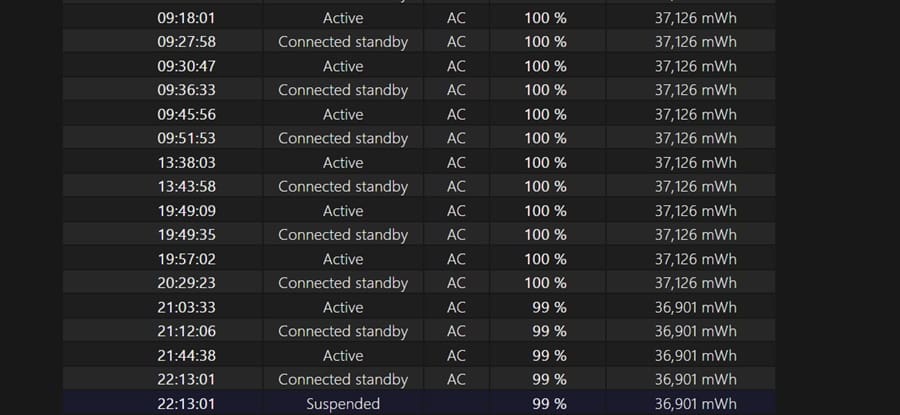
Pour plus d’informations, vous pouvez utiliser des outils dédiés des fabricants comme HP Support Assistant, MyASUS, et Dell SupportAssist.
