Il n’est jamais amusant d’avoir à essayer chaque port USB de votre PC dans l’espoir que l’un d’eux détecte votre appareil. Mais c’est encore moins amusant si votre appareil est détecté mais répertorié comme inconnu. Est-ce un problème avec votre appareil ou votre machine ? Dans cet article, nous explorons certaines des principales raisons pour lesquelles un appareil USB apparaît comme un appareil inconnu et offrons quelques solutions pour aider.
Qu’est-ce qui cause l’affichage d’un appareil USB comme un appareil inconnu ?
Lorsque vous branchez votre appareil USB, qu’il s’agisse d’un périphérique de stockage externe ou d’un clavier, votre PC commence automatiquement à communiquer avec lui. La plupart des appareils plug-and-play utilisent des protocoles standards pour pouvoir être utilisés presque instantanément. Des appareils plus spécialisés comme les imprimantes ou les tablettes graphiques nécessiteront des pilotes supplémentaires. Certains adaptateurs Wi-Fi sont même fournis avec leurs propres pilotes préchargés sur l’appareil.
Lorsque votre appareil n’est pas reconnu et est répertorié comme inconnu, cela peut être dû à plusieurs causes. Celles-ci incluent :
- Port USB défectueux – Votre port lui-même ne fonctionne pas correctement ou, du moins, pas assez bien pour détecter qu’un appareil est branché, mais pas assez pour savoir lequel.
- Appareil défectueux – Si votre appareil est ancien, corrompu ou endommagé, il pourrait avoir des difficultés à se connecter.
- Problèmes de pilote – Malgré les protocoles standards, parfois un appareil ne peut pas se connecter à cause de pilotes incorrects ou manquants.
- Gestion de l’alimentation – Les paramètres d’alimentation peuvent désactiver la détection des appareils pour économiser la batterie.
- Logiciel corrompu ou obsolète – Un manque de mises à jour ou la présence de logiciels malveillants peuvent empêcher une détection correcte des appareils.
Solutions à essayer
Si vous rencontrez un appareil USB inconnu sur Windows 11, il existe quelques dépanneurs que vous pouvez utiliser pour retrouver la détection de votre appareil. Regardons cela de plus près :
Essayez un autre port
Pour vérifier d’éventuels dommages au port ou à l’appareil, commencez par utiliser un autre port USB sur votre PC. Inspectez également le périphérique USB pour des dommages. Vous pouvez aussi tester l’appareil sur un autre PC, si possible.
Mettez à jour vos pilotes USB
Pour mettre à jour vos composants de pilotes USB :
Étape 1. Ouvrez la boîte de dialogue Exécuter (Win + R) et tapez “devmgmt.msc” avant d’appuyer sur “Entrée.”
Étape 2. Faites défiler vers le bas jusqu’à “Contrôleurs de bus série universel” et cliquez pour développer.
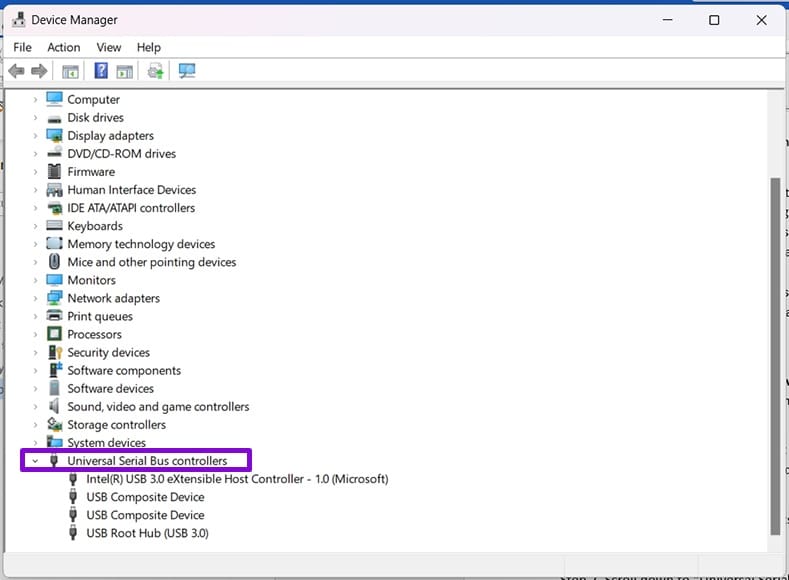
Étape 3. Si des appareils ont un point d’exclamation jaune (indiquant un problème de pilote), faites un clic droit dessus et sélectionnez “Mettre à jour les pilotes.”
Étape 4. Cliquez sur “Rechercher automatiquement les pilotes.”
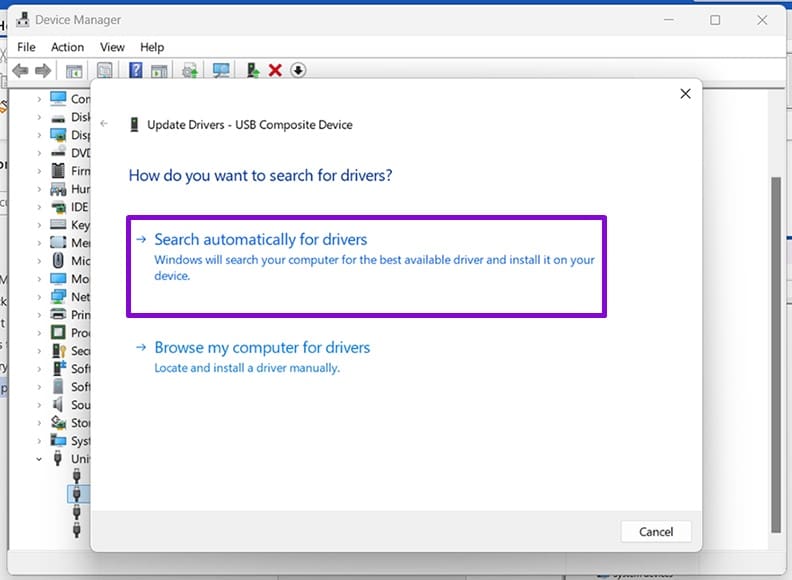
Étape 5. Vérifiez s’il y a de nouveaux pilotes à installer et suivez les étapes.
Modifier les paramètres d’alimentation
Si vous soupçonnez que vos options d’alimentation sont en cause, vous pouvez les désactiver :
Étape 1. Tapez “Gestion de l’alimentation” dans la barre de recherche Windows et choisissez “Modifier le plan d’alimentation.”
Étape 2. Cliquez sur “Modifier les paramètres d’alimentation avancés” dans la fenêtre suivante.
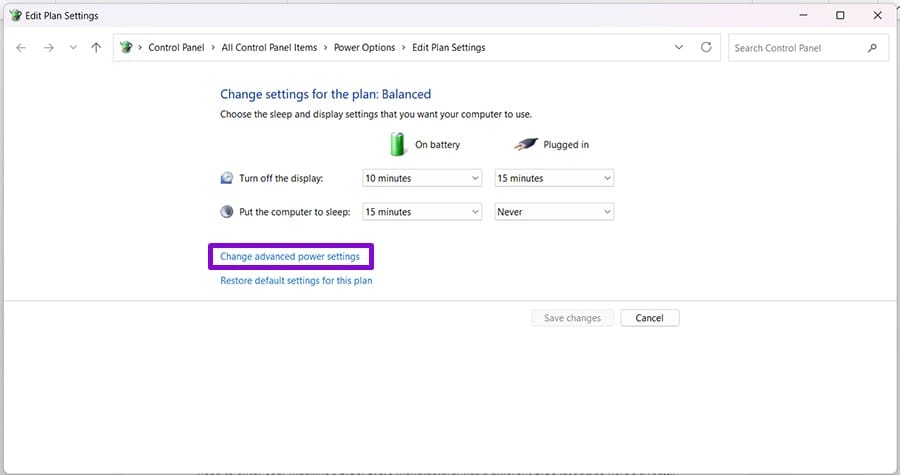
Étape 3. Dans la fenêtre Options d’alimentation, cliquez sur “Paramètre de suspension sélective USB.”
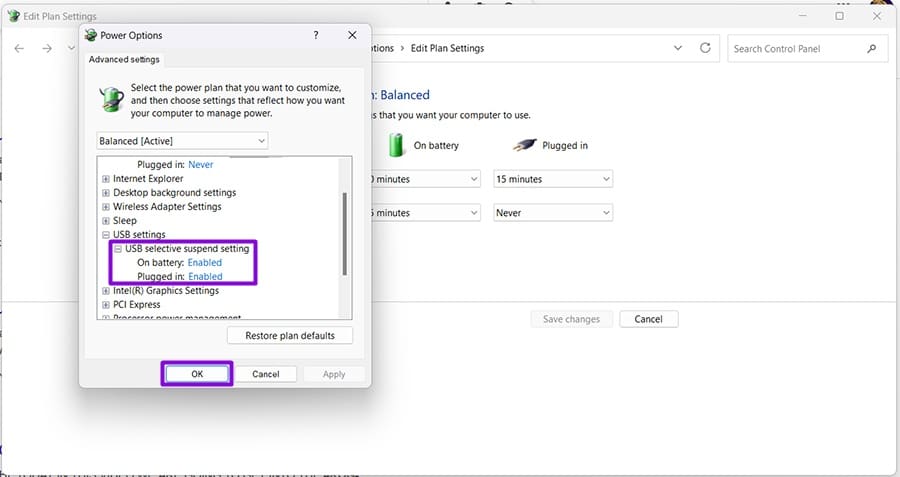
Étape 4. Réglez la suspension sélective USB sur “Désactivé” pour “Sur batterie” et “Branché” (si disponible), puis testez à nouveau l’appareil.
Étape 5. Cliquez sur “OK” pour finaliser et testez à nouveau votre périphérique USB.
Vérifiez votre BIOS
Parfois, les ports USB peuvent être entravés par le BIOS. Vous devrez y apporter des modifications :
Étape 1. Redémarrez votre machine, et lorsque le logo du fabricant apparaît, appuyez sur la touche BIOS, et appuyez sur la touche que votre fabricant utilise pour entrer dans BIOS/UEFI, couramment “Supprimer,” “F2,” “Esc,” ou “F10.”
Étape 2. Dans le menu BIOS, recherchez un menu de configuration USB ou similaire.
Étape 3. Assurez-vous que toute option que vous voyez pour activer les ports USB est activée.
Étape 4. Enregistrez vos modifications et démarrez normalement.
Désactivez le démarrage rapide
Le démarrage rapide priorise la vitesse lors du démarrage, mais peut également interférer avec la détection des ports. Voici comment le désactiver :
Étape 1. Ouvrez le Panneau de configuration via la barre de recherche.
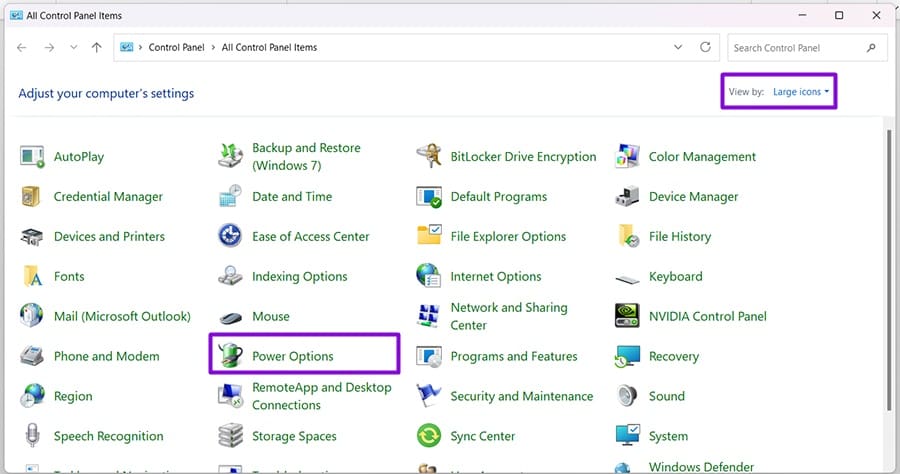
Étape 2. Changez « Affichage » en « Grandes icônes » et cliquez sur « Options d’alimentation ».
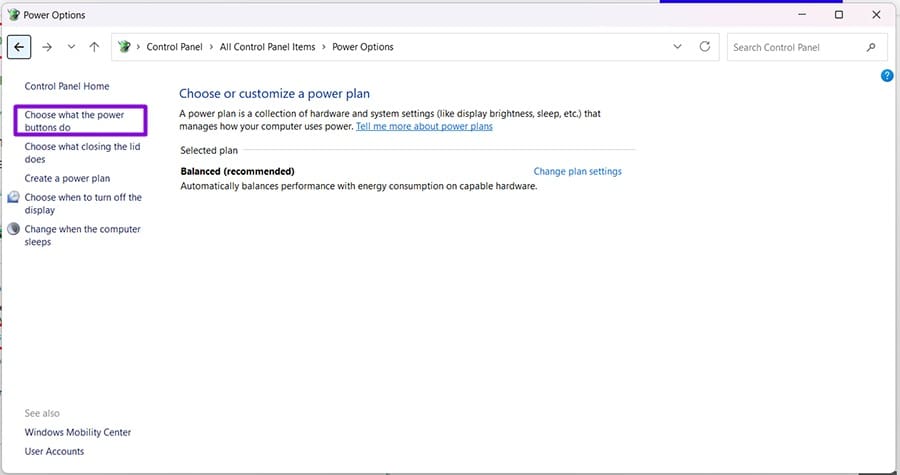
Étape 3. Cliquez sur “Choisir l’action des boutons d’alimentation.”
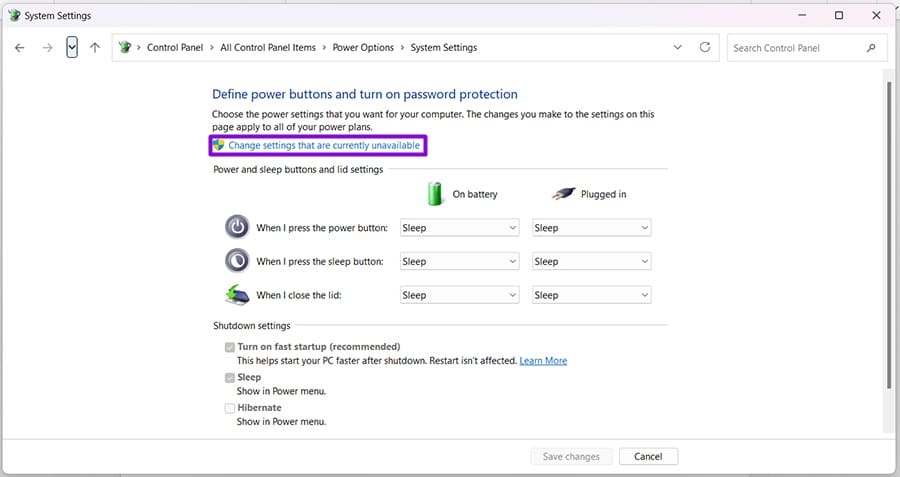
Étape 4. Choisissez “Modifier les paramètres qui ne sont actuellement pas disponibles.” Assurez-vous d’avoir les autorisations Administrateur.
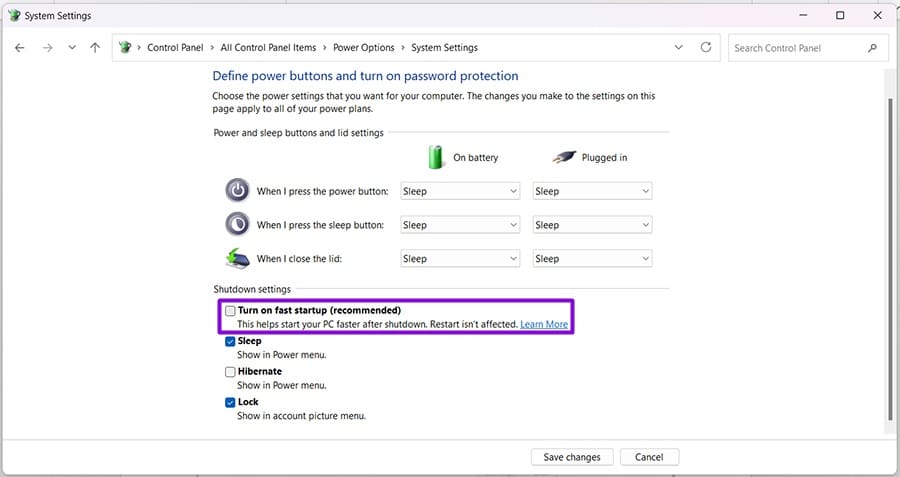
Étape 5. Décochez “Activer le démarrage rapide” puis cliquez sur “Enregistrer les modifications.”
Étape 6. Redémarrez votre machine et testez.
