Si vous vous retrouvez soudainement sans espace sur votre disque dur, le moyen le plus simple de vérifier le coupable est d’utiliser un visualiseur de fichiers de disque dur comme WinDirStat. Si vous voyez un fichier consommant des dizaines, voire des centaines, de gigaoctets, il pourrait s’agir du Gestionnaire d’accès aux fonctionnalités. Un bogue affectant Windows 11 24H2 et 25H2 a causé à ce service légitime un fichier journal de taille anormalement grande. Voici ce que vous devez savoir et comment corriger les problèmes d’espace disque du Gestionnaire d’accès aux fonctionnalités de Windows.
Qu’est-ce que le Gestionnaire d’accès aux fonctionnalités
Le Gestionnaire d’accès aux fonctionnalités est un service intégré à Windows (appelé en interne “camsvc”) qui gère quelles applications sont autorisées à utiliser des ressources sensibles à la vie privée, comme la caméra, le microphone et la localisation. Chaque fois qu’une application demande l’une de ces ressources, le Gestionnaire d’accès aux fonctionnalités vérifie votre choix enregistré et accorde ou bloque l’accès, puis enregistre cela.
Windows enregistre ces changements dans un journal installé nommé CapabilityAccessManager.db-wal, qui est périodiquement écrit dans un autre fichier pour un stockage à plus long terme. Les fichiers de l’utilitaire sont situés à :
C:ProgramDataMicrosoftWindowsCapabilityAccessManager

Dans des conditions normales, le fichier .db-wal devrait rester entre 1 Mo et 4 Mo. Cependant, un bogue peut mettre le service camsvc dans une boucle, l’amenant à écrire des entrées dans ce journal en continu. Si cela n’est pas contrôlé, le fichier continuera à s’écrire jusqu’à ce qu’il n’ait plus d’espace, ce qui amène Windows à envoyer un avertissement “espace disque faible”.
Certains logiciels tiers pourraient également être en partie responsables du problème, en particulier Dell SmartByte et l’outil de surveillance de système Rainmeter. Ils ont également publié des mises à jour ou ont demandé aux utilisateurs de désactiver temporairement le service pour une solution.
Comment gérer l’espace disque du Gestionnaire d’accès aux fonctionnalités de Windows
Comme le fichier est activement utilisé par Windows, il ne devrait pas être supprimé pendant que le service est en cours d’exécution.
Vous pouvez désactiver le service en allant dans l’utilitaire “Exécuter” (via “Win + R”) puis en accédant à “services.msc”. Dans cette fenêtre, trouvez le Service de gestionnaire d’accès aux fonctionnalités dans la liste et désactivez-le. Après cela, vous devriez être en mesure de supprimer le fichier, redémarrer le PC, redémarrer le service et vérifier si cela fonctionne.
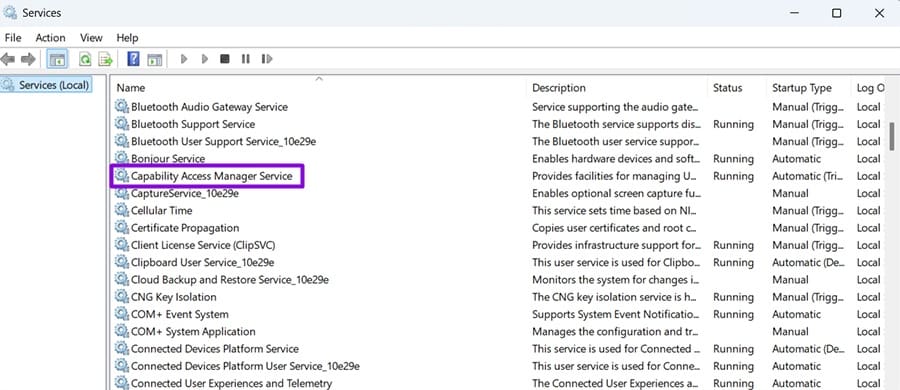
Si Windows ne vous permet pas d’arrêter le service normalement, démarrer en mode sans échec permet de supprimer le journal.
Étape 1. Redémarrez votre PC et démarrez en mode sans échec. Cela peut être fait en maintenant “Maj” tout en sélectionnant “Redémarrer” dans le menu Démarrer, puis allez dans “Dépannage”, “Options avancées”, “Paramètres de démarrage”, “Redémarrer”, et appuyez sur “4” ou “F4” une fois que le menu apparaît.
Étape 2. Une fois en mode sans échec, ouvrez l’invite de commande en tant qu’administrateur.
Étape 3. Arrêtez d’abord le service du Gestionnaire d’accès aux fonctionnalités avec la commande :
net stop camsvc
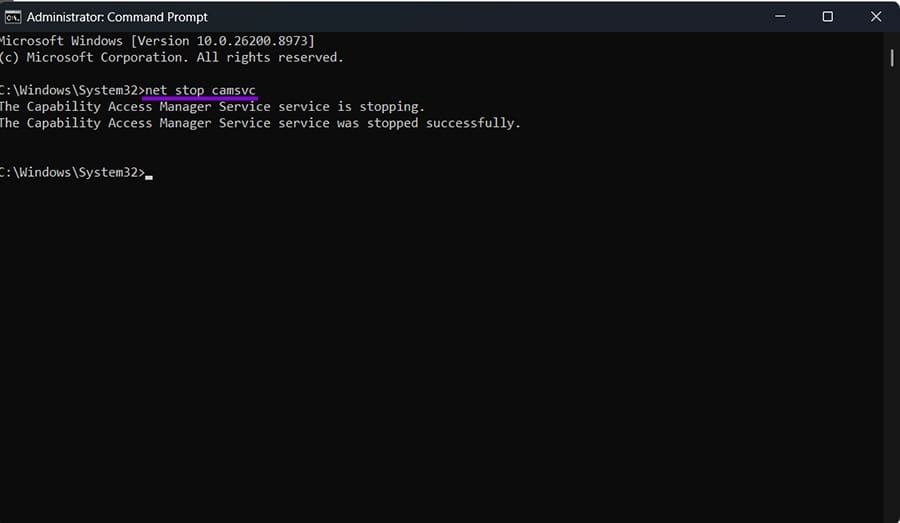
Étape 4. Utilisez la commande suivante :
takeown /f “C:ProgramDataMicrosoftWindowsCapabilityAccessManager” /r /d y

Étape 5. Voici la prochaine commande pour accorder les autorisations complètes du dossier :
icacls “C:ProgramDataMicrosoftWindowsCapabilityAccessManager” /grant administrators:F /t

Étape 6. Supprimez uniquement le fichier journal WAL avec ce qui suit :
del “C:ProgramDataMicrosoftWindowsCapabilityAccessManagerCapabilityAccessManager.db-wal”
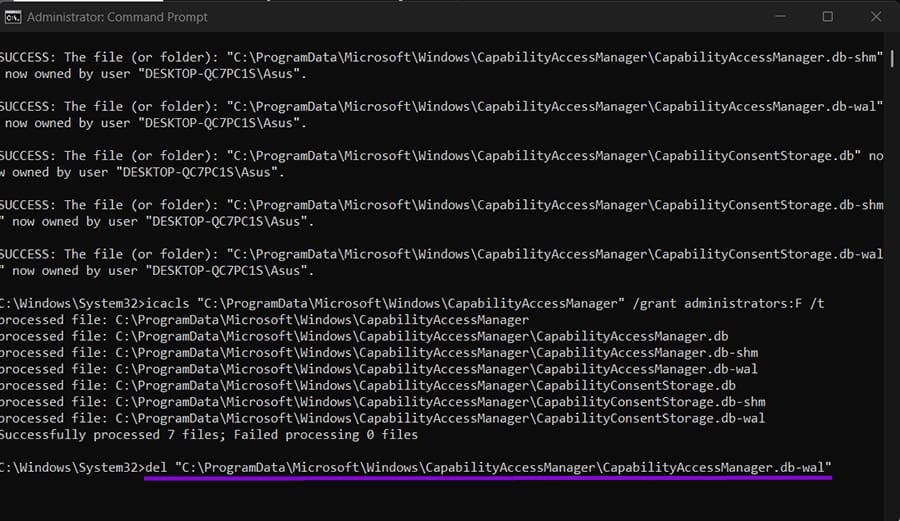
Étape 7. Redémarrez votre PC (en mode “normal”). Windows devrait recréer le fichier journal automatiquement à sa taille habituelle.
Si le Wi-Fi, les captures d’écran ou d’autres fonctionnalités cessent de fonctionner après ce processus, c’est presque toujours parce que les autorisations n’ont pas été complètement réinitialisées par la suite.
Vous pouvez restaurer les autorisations par défaut sur le dossier avec une commande (icacls “C:ProgramDataMicrosoftWindowsCapabilityAccessManager” /reset /t /c) et vous assurer que le Service de gestionnaire d’accès aux fonctionnalités est à nouveau en cours d’exécution dans services.msc avant de redémarrer normalement le résolvant.
Si vous continuez à rencontrer le problème d’espace disque du Gestionnaire d’accès aux fonctionnalités de Windows, voici quelques autres options :
- Désactivez temporairement les Services de localisation dans “Paramètres”.
- Désinstallez ou désactivez Dell SmartByte ou Rainmeter s’ils sont installés, car les deux sont directement liés à ce problème.
- Installez les dernières mises à jour de Windows. La mise à jour KB5095093 de Microsoft émise en juin 2026 améliore spécifiquement l’utilisation de l’espace disque pour le fichier CapabilityAccessManager.db-wal, ce qui devrait corriger la cause sous-jacente du bogue.
